我们有些小伙伴在使用win10电脑的时候,会出现崩溃的情况,有时候可以通过恢复模式来进行修复,可是许多小伙伴无法正常进入,想要强制进入,但是不知道应该如何操作,接下来本期的win10教程就来为大伙分享操作方法,有此问题的小伙伴可以按照正文中的步骤进行操作使用。  爱纯净Win10 22H2 X64 干净无软件 纯净版V2024 [电脑系统] 大小:3.75 GB 类别:其他版本 立即下载
win10强制进入恢复模式操作教程
1、首先,在开机时等待出现滚动小圆圈后,按下电源键强制关机。

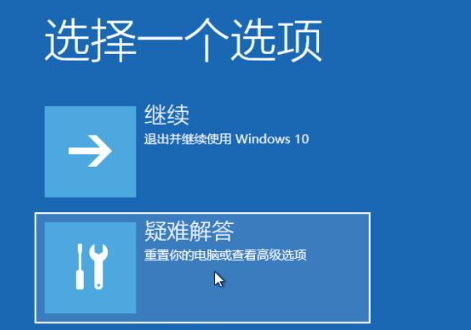
2、持续进行三次强制关机后,系统将出现修复选项。在修复画面中,选择“疑难解答”选项。
3、在“疑难解答”下,选择“重置此电脑”选项。
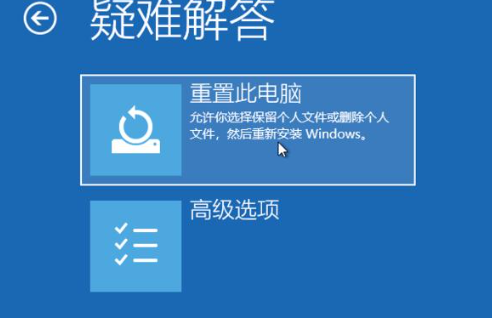
4、在“重置此电脑”菜单下,选择保留或删除文件的选项。
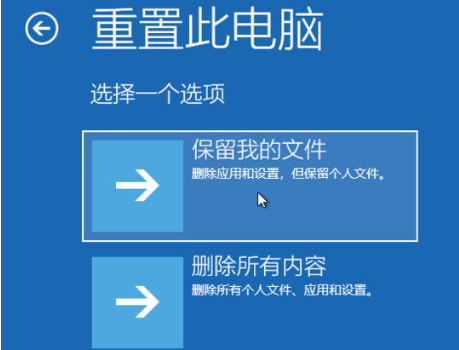
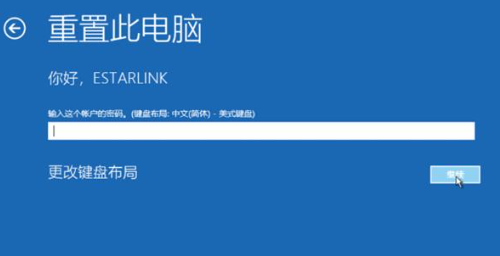
5、在进行重置前,请确保已经备份了电脑的重要数据。重置完成后,重新启动电脑,输入账户密码并点击继续。
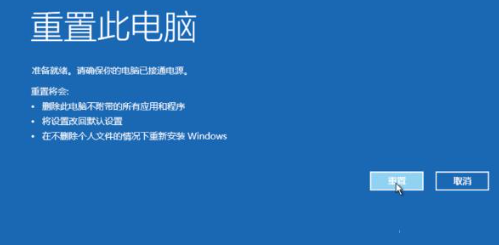
6、最后,系统会提示确认所有步骤,确认无误后点击“重置”即可完成操作。