通常我们在使用电脑的时候,都是可以直接打开查看图片的,而一些win11系统用户出现了无法打开图片的情况,针对这个问题,许多人都不知道应该如何解决,我们可以对系统的照片程序进行修复,接下来跟随小编的步伐一起来看看win11教程分享出来的解决步骤吧。  纯净优化 Win11 22H2 ISO 游戏玩家专用V2024 [电脑系统] 大小:4.84 GB 类别:其他版本 立即下载
解决方法如下:
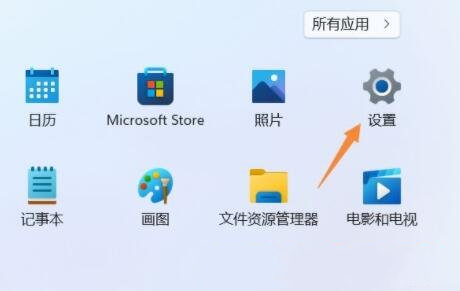
1、点击左下角任务栏中的“开始”,选择选项列表中的“设置”。
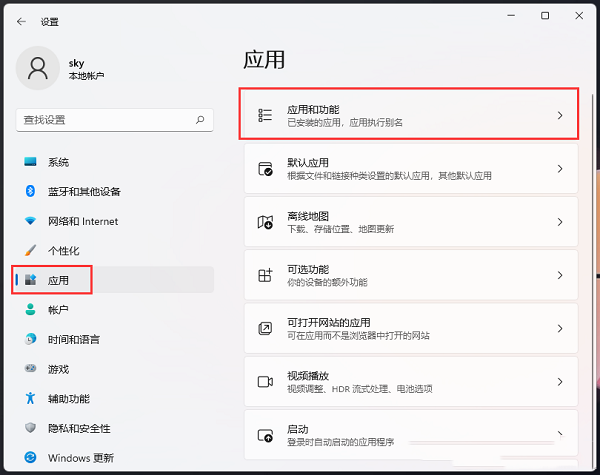
2、进入到新的界面后,点击左侧栏中的“应用”,随后点击右侧中的“应用和功能”选项。
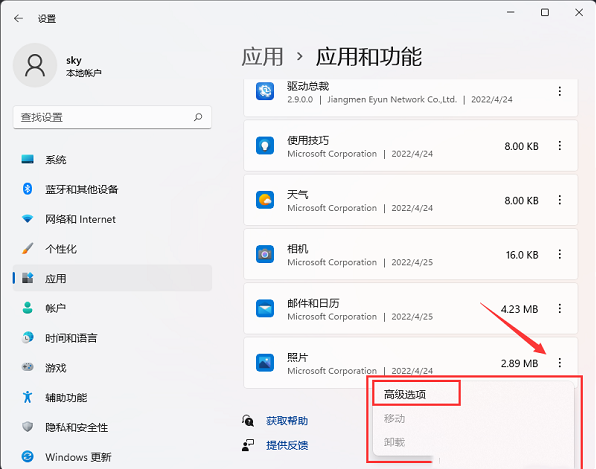
3、然后找到“照片”,点击其右侧的三个点图标,选择列表中的“高级选项”。
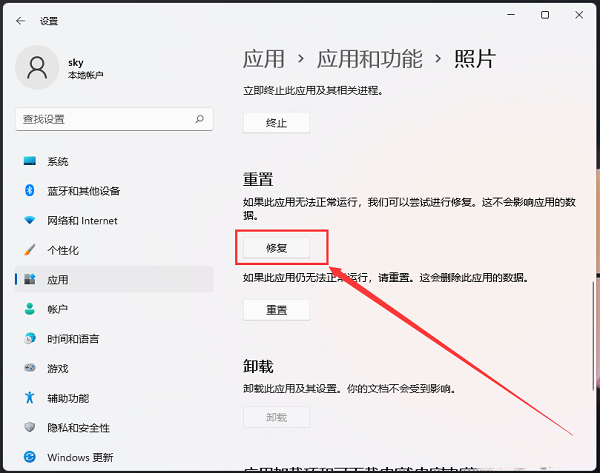
4、最后点击其中的“修复”按钮即可。