win10拔出设备叮咚声音怎么关闭?用户们可以直接的点击屏幕下的设置,然后点击个性化图标下的主题菜单,接下来在右侧窗口点击声音的图标来进行操作就可以了。下面就让本站来为用户们来仔细的介绍一下Win10发出叮咚的声音取消方法吧。  系统之家 Win10 22H2 x64 原版纯净版 V2024 [电脑系统] 大小:3.75 GB 类别:系统之家 立即下载
Win10发出叮咚的声音取消方法
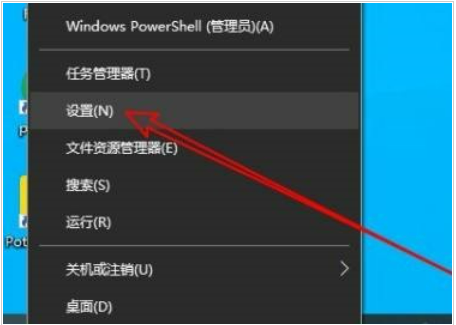
1、右键点击屏幕左下角的开始按钮,选择设置菜单。
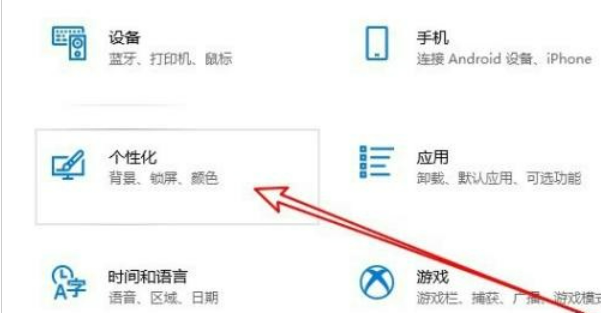
2、接下来在打开的设置窗口,点击个性化图标。
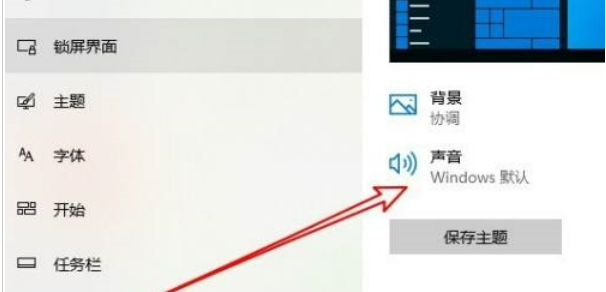
3、然后在个性化窗口点击左侧的主题菜单。

4、接下来在右侧窗口点击声音的图标。
5、这时会打开系统声音窗口,点击设备中断连接菜单。
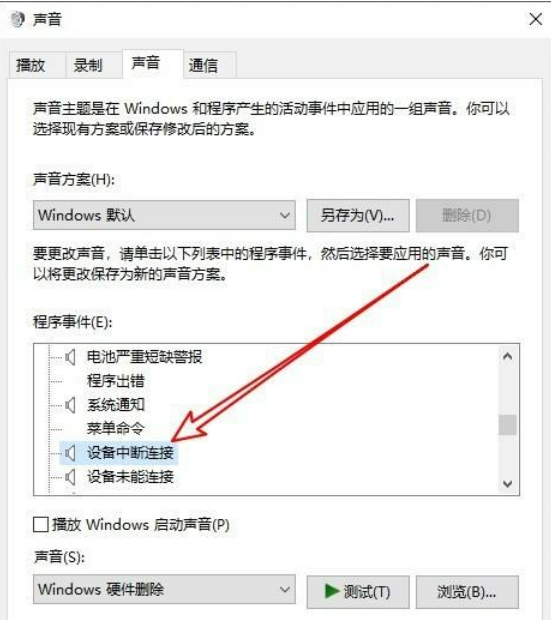
6、然后点击声音下拉按钮,选择“无”就可以了。


