win10低电量提醒怎么设置是很多用户们都在询问的一个问题,其实方法很简单的,用户们可以直接的进入到系统设置下的电源和睡眠,然后点击其他电源设置选项下的更改计划设置来进行操作就可以了。下面就让本站来为用户们来仔细的介绍一下win10低电量提醒设置方法吧。  MSDN Win10 22H2 19045.4170纯净精简带winre版V2024 [电脑系统] 大小:3.75 GB 类别:其他版本 立即下载
win10低电量提醒设置方法
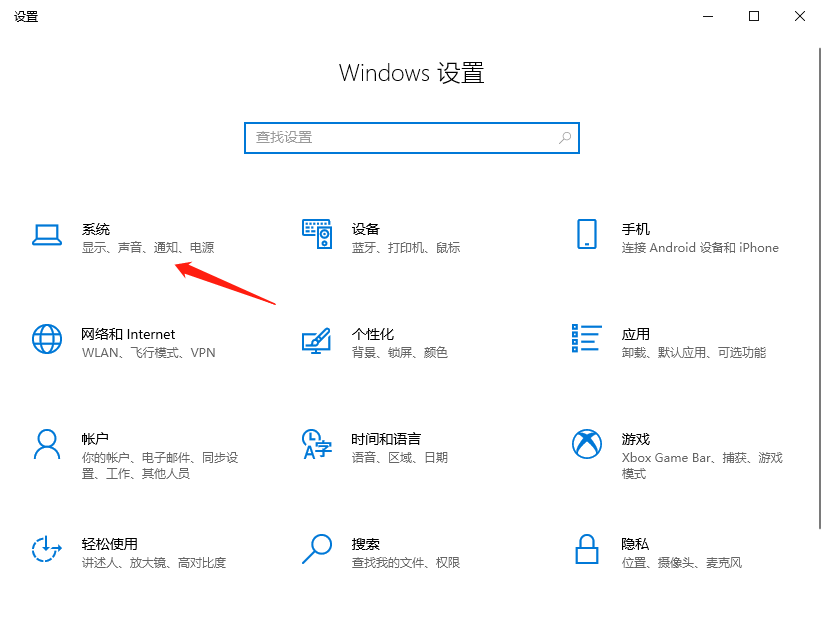
1、首先,打开win10系统的设置界面,点击进入到“系统”设置,如图所示。
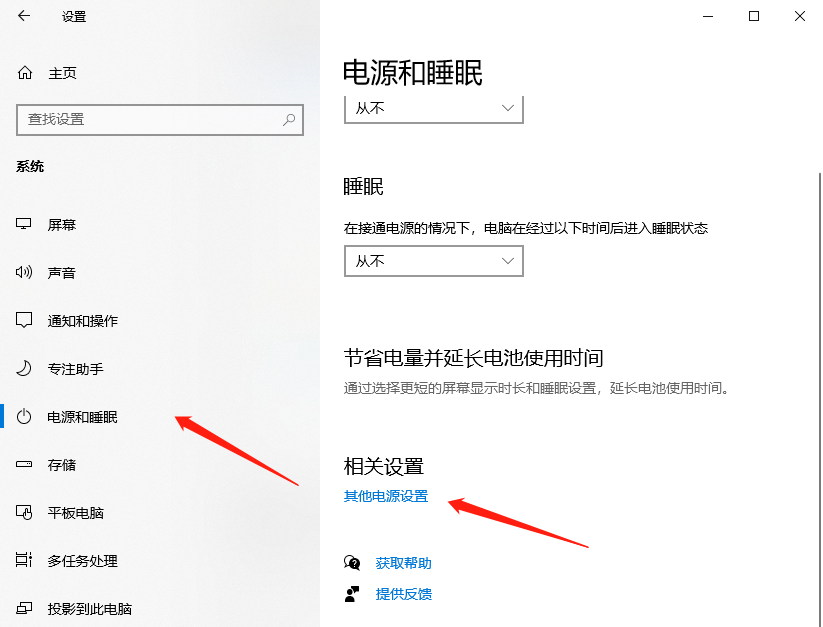
2、接着,在打开的界面中,点击左侧的“电源和睡眠”设置,再找到并点击“其他电源设置”选项,如图所示。
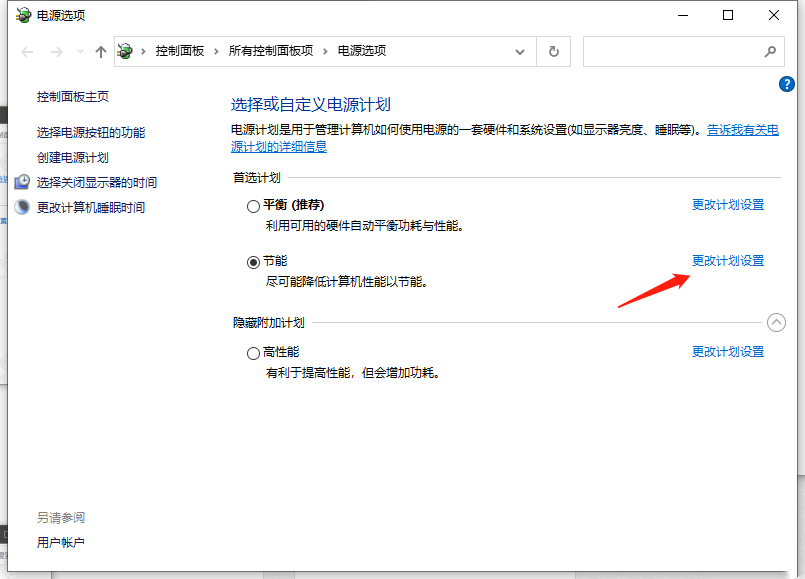
3、然后,在打开的界面中,点击“更改计划设置”,如图所示。
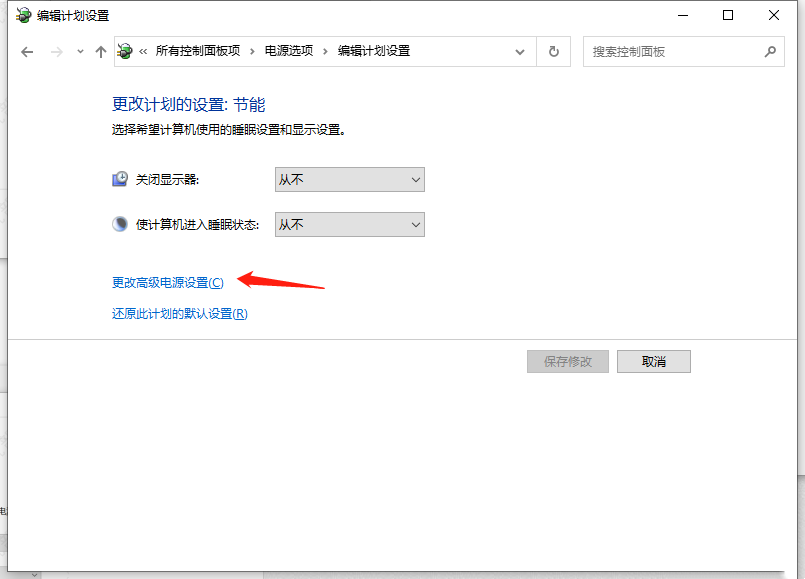
4、随后,继续点击“更改高级电源设置”选项,如图所示。
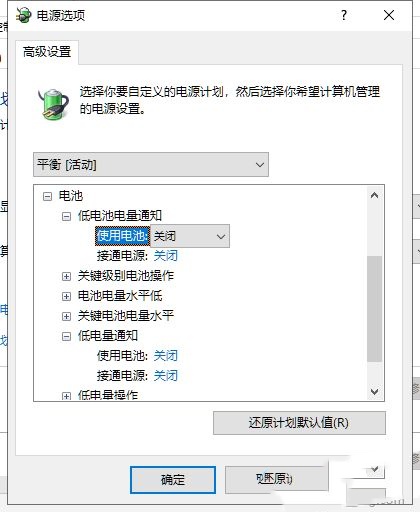
5、最后,在弹出的窗口中,找到并点击展开“低电池电量通知”,将其设置为“开启”,点击确定即可如图所示。