win10电脑没有亮度调节只有夜间模式怎么解决?有些小伙伴想要调整电脑屏幕的亮度,可是找到调节位置,却只显示了夜间模式,面对这个问题,很多小伙伴都不知道应该怎么解决,那么本期的win10教程就来为广大用户们进行解答,一起来看看详细的操作步骤吧。  Win10 22H2 19045.4170 X64 纯净版 [电脑系统] 大小:3.75 GB 类别:其他版本 立即下载
解决方法如下
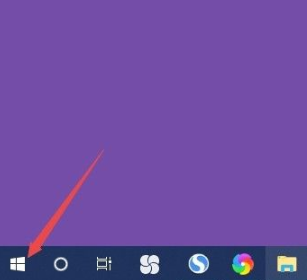
1、首先打开电脑,右键点击开始按钮。
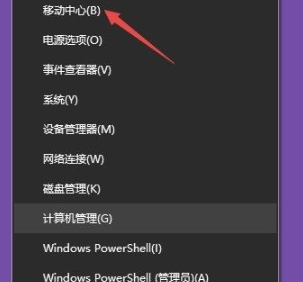
2、选择移动中心。
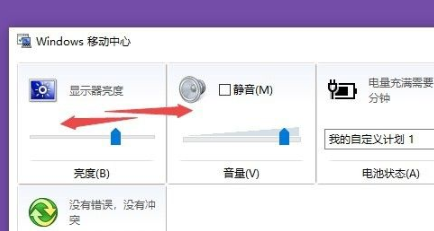
3、然后调整显示器亮度的滑动按钮,向左或向右移即可。
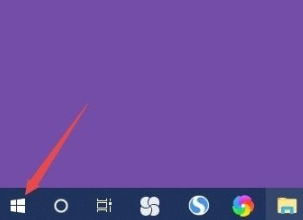
4、如果需要进一步调节亮度,可以选择左键点击开始按钮。
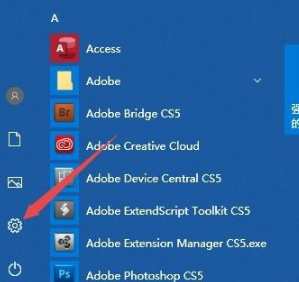
5、点击设置。
6、选择系统。
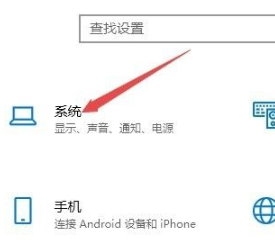
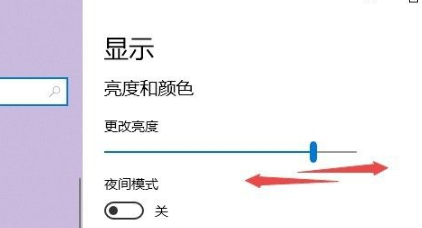
7、最后,滑动更改亮度下方的滑动按钮进行亮度调节即可。