我们电脑中的屏幕休眠,会在设置未使用一段时间后自动开启,很多win10系统的小伙伴想要使用此功能设置时间,可是不知道在哪个位置进行操作,关于这个问题,今天win10教程就为广大用户们带来具体的操作步骤,有需要的小伙伴可以来纯净之家获取详细方法进行使用。  Win10 22H2 19045.4170 X64 纯净版 [电脑系统] 大小:3.75 GB 类别:其他版本 立即下载
win10调整屏幕休眠时间教程:
1、“win+i”快捷键进入到“设置”界面中,点击其中的“个性化”选项。

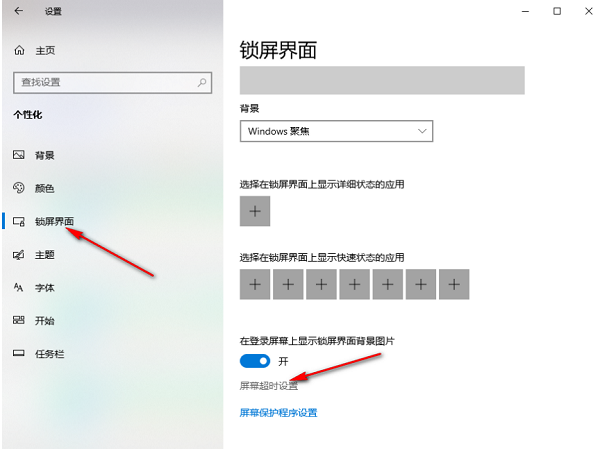
2、随后点击左侧栏中的“锁屏界面”选项,之后点击右侧中的“屏幕超时设置”。
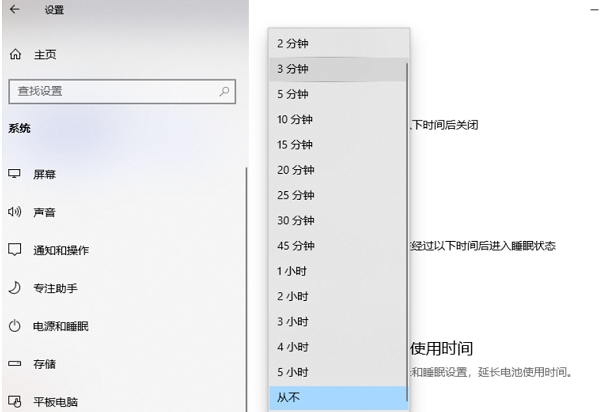
3、然后点击“睡眠”下方的选项框下拉按钮。

4、最后根据需求选择一个合适的时间就可以了。