win10系统是很多用户们都会选择的一款系统,但是也有不少的用户们在询问win10信任文件在哪里设置?用户们可以直接的点击更新和安全选项下的Windows Defender安全中心按钮来进行操作就可以了。下面就让本站来为用户们来仔细的介绍一下win10添加信任文件的方法吧。  虚拟机 Win10 22H2 64位纯净版镜像iso V2024 [电脑系统] 大小:3.75 GB 类别:其他版本 立即下载
win10添加信任文件的方法
1、进入Windows设置界面,点击更新和安全选项进入。
2、在更新和安全界面,依次点击Windows Defender-打开Windows Defender安全中心按钮进入。
3、进入Windows Defender安全中心界面,点击病毒和威胁防护-病毒和威胁防护设置选项进入。
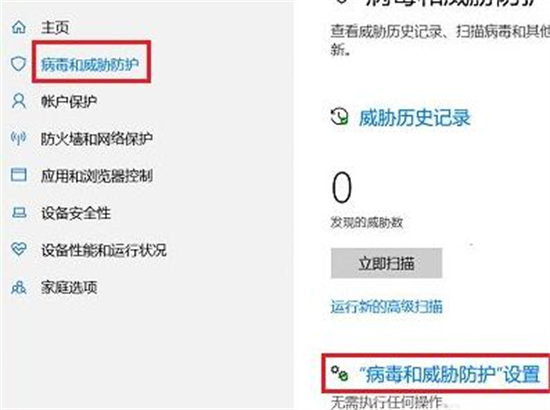
4、点击添加或删除排除项选项进入,继续下一步操作。

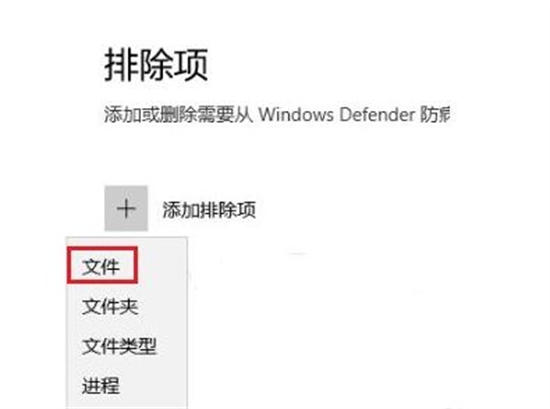
5、在弹出的对话框,点击文件进行添加即可。