在win10系统中,有一个Telnet功能,这个是我们电脑中的远程登录协议,开启后才能够使用远程的相关功能,不少小伙伴不是很清楚Telnet功能的启动方法,针对网友提出的问题,今天纯净之家小编就来为广大用户们进行解答,希望本期的win10教程内容可以帮助广大用户们解决问题。  系统之家 Win10 22H2 x64纯净安装版ISO V2024 [电脑系统] 大小:3.75 GB 类别:系统之家 立即下载
win10打开Telnet功能操作方法
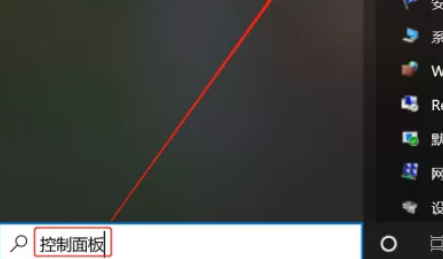
1、在左下角的搜索栏里面输入“控制面板”打开。
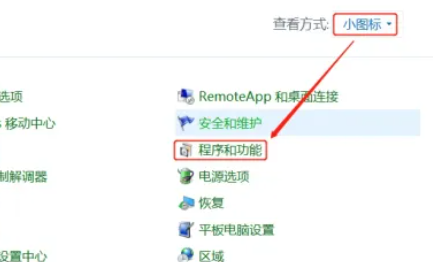
2、点击这里的“程序和功能”。
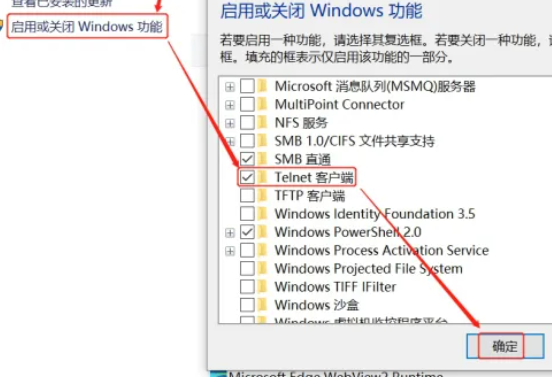
3、点击启用win功能,再找到“Telnet客户端”,然后点击确定打开。
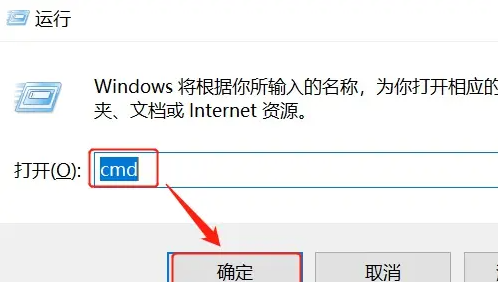
4、然后按下win+R,输入cmd。
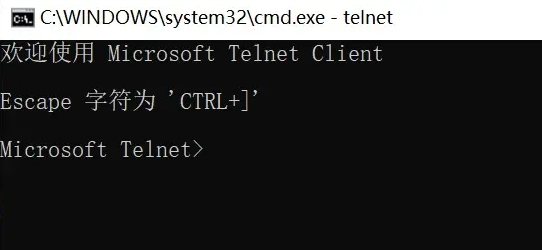
5、输入Telnet命令测试一下,如果出现下面这种界面就说明已经成功了。