不少的win10系统用户们在使用ie浏览器的时候发现浏览器主页无法修改,那么这要怎么办?用户们可以直接的打开注册表编辑器界面下的Main文件夹来进行操作就可以了。下面就让本站来为用户们来仔细的介绍一下win10 IE浏览器主页无法修改问题解析吧。  深度技术Ghost Win10 64位全新专业纯净版V2024 [电脑系统] 大小:3.75 GB 类别:深度技术 立即下载
win10 IE浏览器主页无法修改问题解析
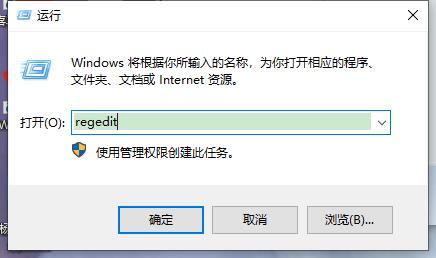
1、“win+R”快捷键开启运行,输入“regedit”,回车打开。
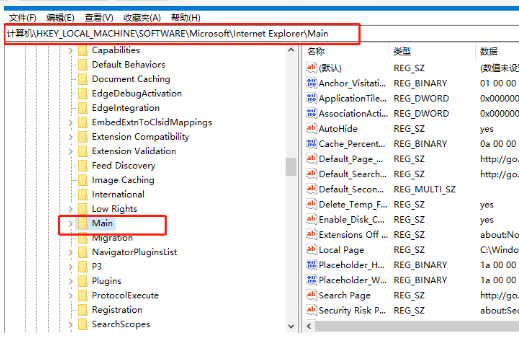
2、进入到注册表编辑器界面后,将“HKEY_ LOCAL_MACHINE\SOFTWARE\Microsoft\Internet Explorer\Main”复制粘贴到上方地址栏中,并回车定位到此。
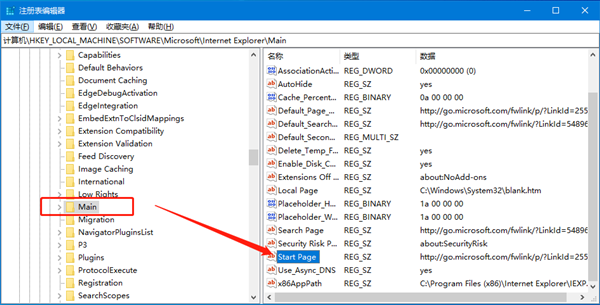
3、随后找到右侧中的“Start Page”双击打开。
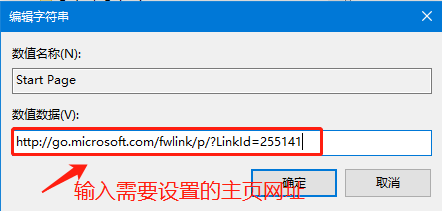
4、然后在打开的窗口中,将“数值数据”设置为想要设置的主页网址,最后点击确定保存即可。