Win10系统pin不可用状态0xc000006d怎么解决?不少的用户们近期在使用win10系统的时候遇到了pin码进不去系统的情况,那么这是怎么回事?用户们可以直接的进入到注册表下的System文件夹来进行探索就可以了。下面就让本站来为用户们来仔细的介绍一下Win10系统pin不可用状态0xc000006d的解决方法吧。  最新技术 Win10 22H2 64位 微软原版封装 纯净版V2024 [电脑系统] 大小:3.75 GB 类别:其他版本 立即下载
Win10系统pin不可用状态0xc000006d的解决方法
1、按下“win+r”打开运行,输入regedit。

2、依次打开注册表:
HKEY_LOCAL_MACHINE\SOFTWARE\Policies\Microsoft\Windows\System。

3、随后添加注册表值,名称改为“allowdomainpinlogon”,并把值设置为1即可。
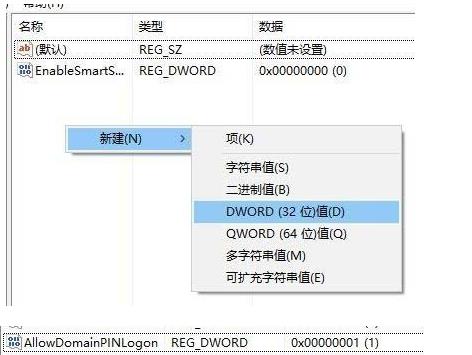
4、最后设置指纹和pin码,“设置—账户—登录选项”即可看到pin变为可用了。