不少的用户们在使用win10系统的时候会发现服务显示拒绝访问,那么这是怎么回事?用户们可以直接的进入到注册表编辑器下的wuauserv文件夹来进行设置操作,下面就让本站来为用户们来仔细的介绍一下win10服务拒绝访问怎么解决方法吧。  深度技术Ghost Win10 64位系统 22H2 纯净极速 最新版V2023 [电脑系统] 大小:3.75 GB 类别:深度技术 立即下载
win10服务拒绝访问怎么解决方法
拒绝访问的核心原因是当前用户没有系统的完全操作权限,先修改这部分,具体步骤如下:
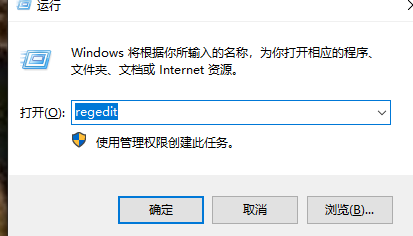
1、同时按下WIN+R键,输入regedit回车确定。
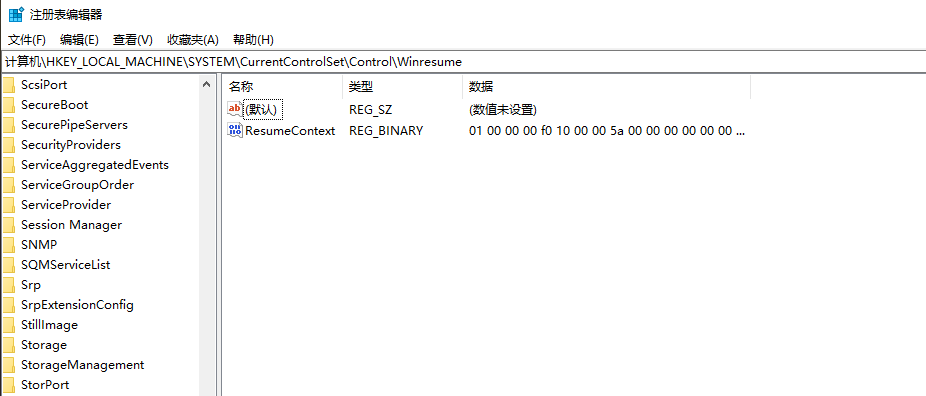
2、找到HKEY_LOCAL_MACHINE\SYSTEM\CurrentControlSet\Services\wuauserv。
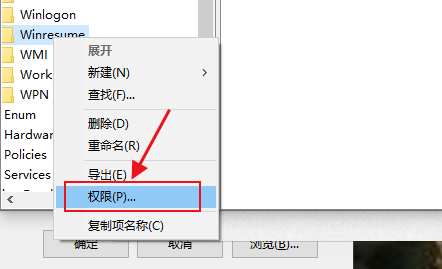
3、右键点击这个文件夹,点击权限,选择高级选项。
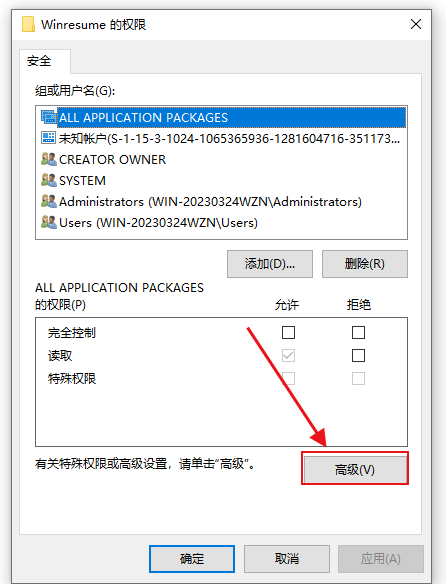
4、点击更改。
5、输入 Administrators ,此时最高权限已经改变,可以看见所有用户下的完全控制已经点勾。
6、再次同时按下WIN+R,输入services.msc回车确定,找到WINDOWS UPDATE点击启动或者禁用即可。
7、另外有时候也可能是第三方杀毒软件造成,比如说火绒为了保护电脑不让其他软件篡改。如果要修改服务的启动类型可以直接在火绒--安全工具--启动项管理--服务项上修改,这跟在服务上修改是一样的;退出火绒,再打开服务,就可以修改,改完再把火绒开起来。

