搜索框可以帮助用户们快速的查找文件和应用,也有不少的用户们在使用搜索框的时候发现自己的搜索框不能输入文字,那么win10搜索框不能输入怎么办?用户们可以直接的打开注册表,找到{00000000-0000-0000-0000-000000000000}来进行设置就可以了。下面就让本站来为用户们来仔细的介绍一下win10搜索框无法打字问题解析吧。  系统之家Win10 22H2 64位 免费纯净中文版官方版V2023 [电脑系统] 大小:3.75 GB 类别:系统之家 立即下载
win10搜索框无法打字问题解析
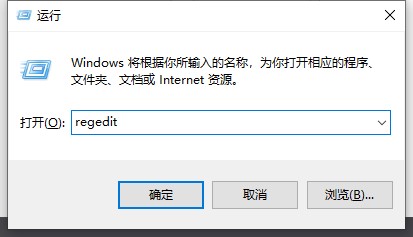
1、按Win+R键打开运行,输入regedit点击确定。
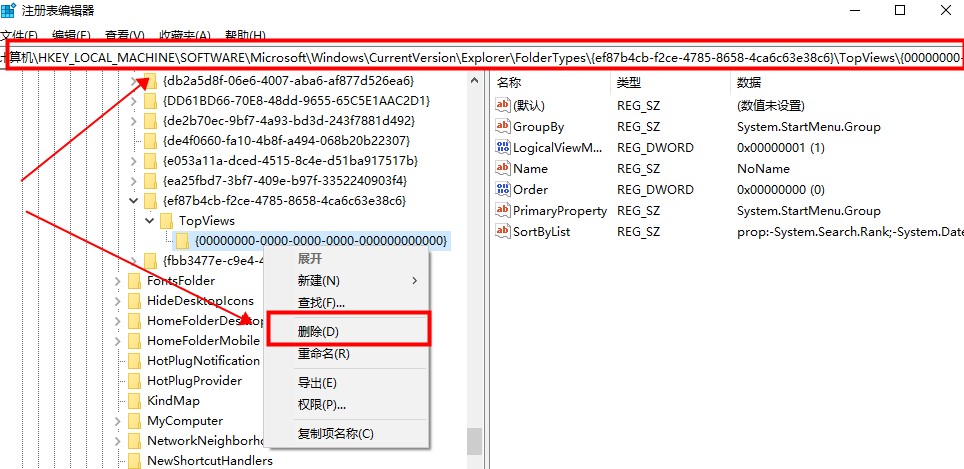
2、在打开的注册表中找到 【HKEY_LOCAL_MACHINE\SOFTWARE\Microsoft\Windows\CurrentVersion\Explorer\FolderTypes\{ef87b4cb-f2ce-4785-8658-4ca6c63e38c6}\TopViews\{00000000-0000-0000-0000-000000000000}】
选择{00000000-0000-0000-0000-000000000000}右键删除掉。
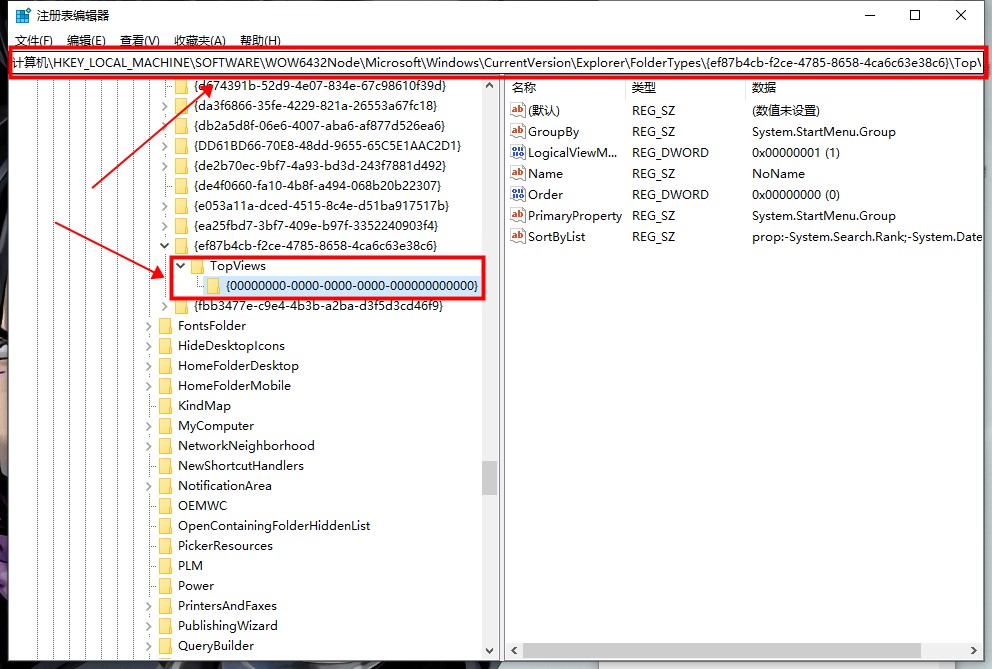
3、如果您的是64位系统还要定位到【HKEY_LOCAL_MACHINE\SOFTWARE\Wow6432Node\Microsoft\Windows\CurrentVersion\Explorer\FolderTypes\{ef87b4cb-f2ce-4785-8658-4ca6c63e38c6}\TopViews\{00000000-0000-0000-0000-000000000000}】
并删除{00000000-0000-0000-0000-000000000000},重启之后并能解决问题。