谷歌浏览器是一款资源十分丰富,功能强大使用简单的上网平台,在这里用户们上网就会产生cookie,那么谷歌浏览器怎么阻止cookie?用户们可以直接的点击设置下的安全和隐私,然后点击cookie及其他网站数据来进行操作就可以了。下面就让本站来为用户们来仔细的介绍一下谷歌浏览器禁用cookie的方法吧。  谷歌浏览器 V115.0.5790.99 官方正式版 [电脑软件] 大小:183.72 MB 类别:网络软件 立即下载
谷歌浏览器禁用cookie的方法
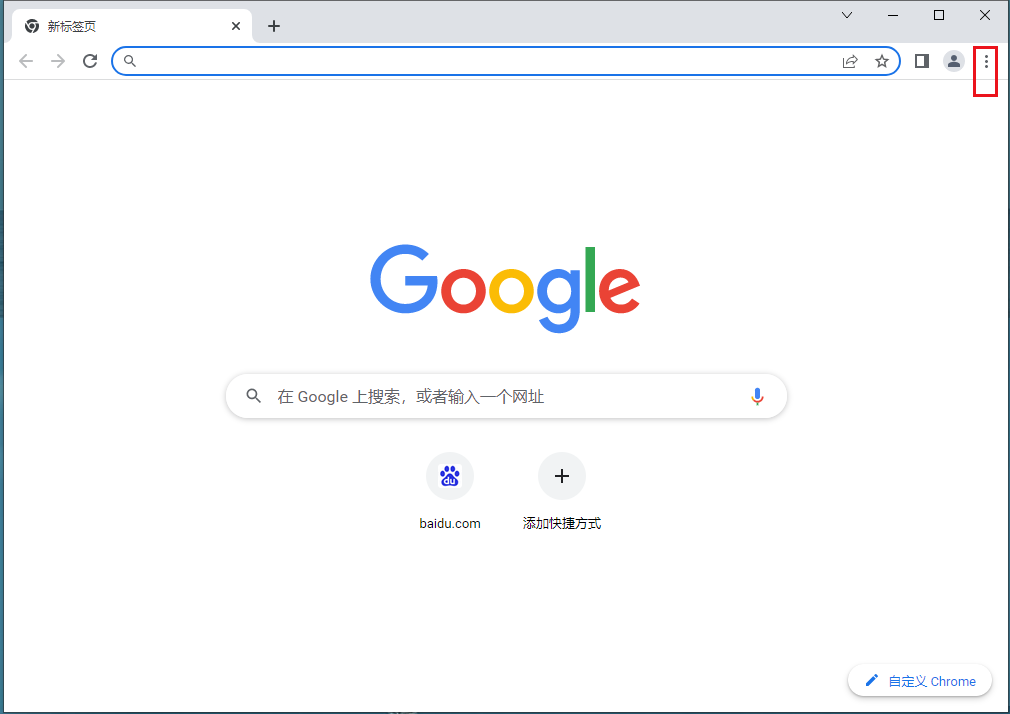
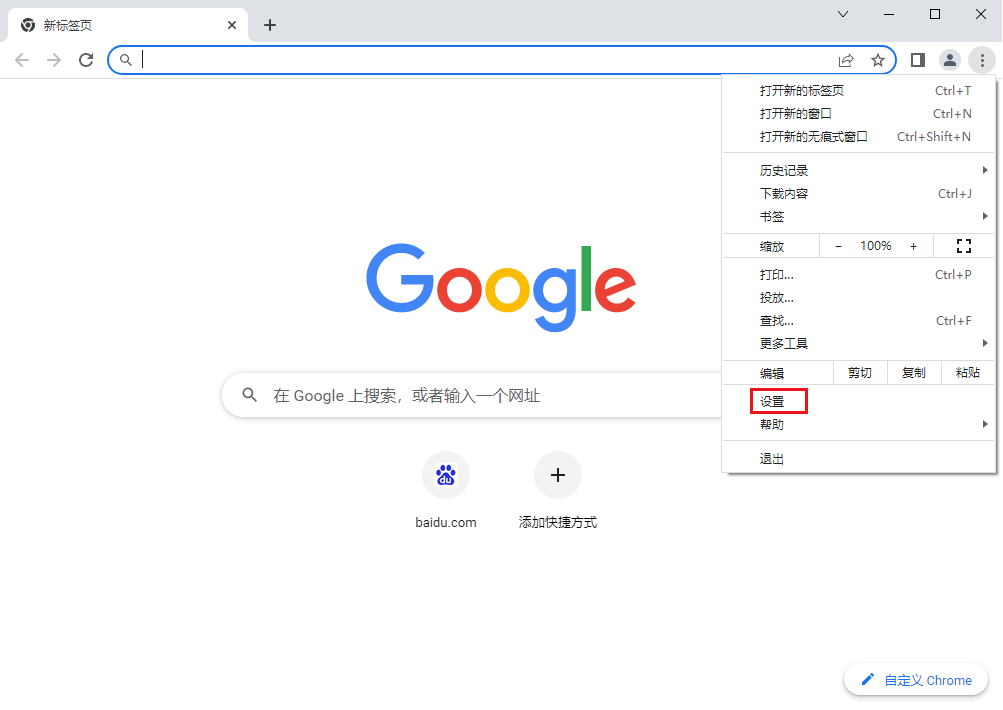
1、首先进入谷歌浏览器界面,点击设置(如图所示)。
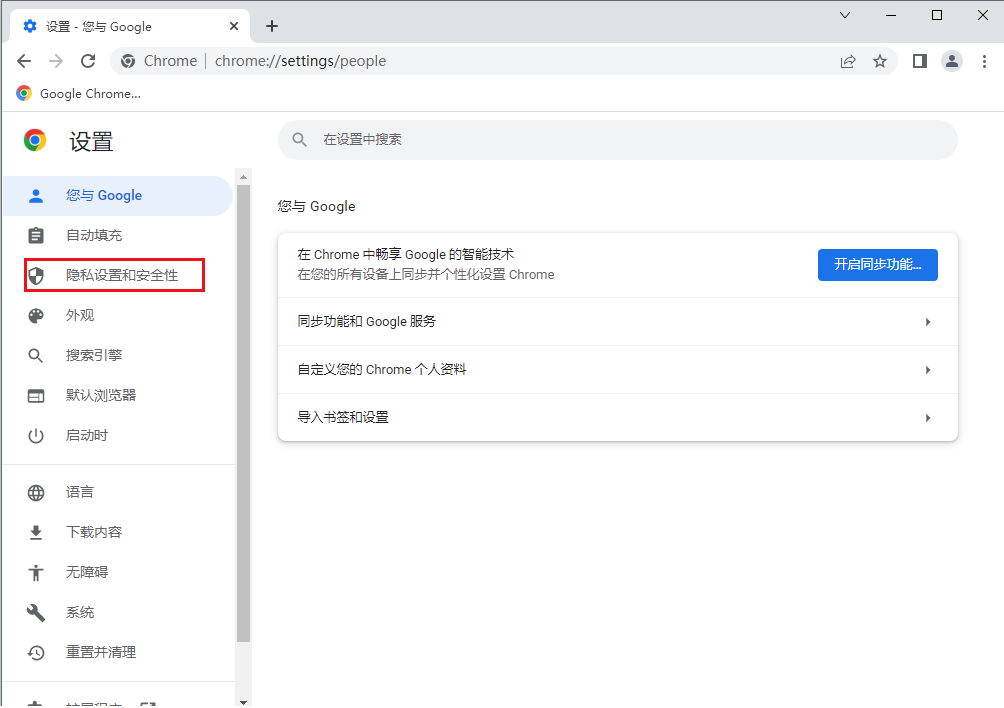
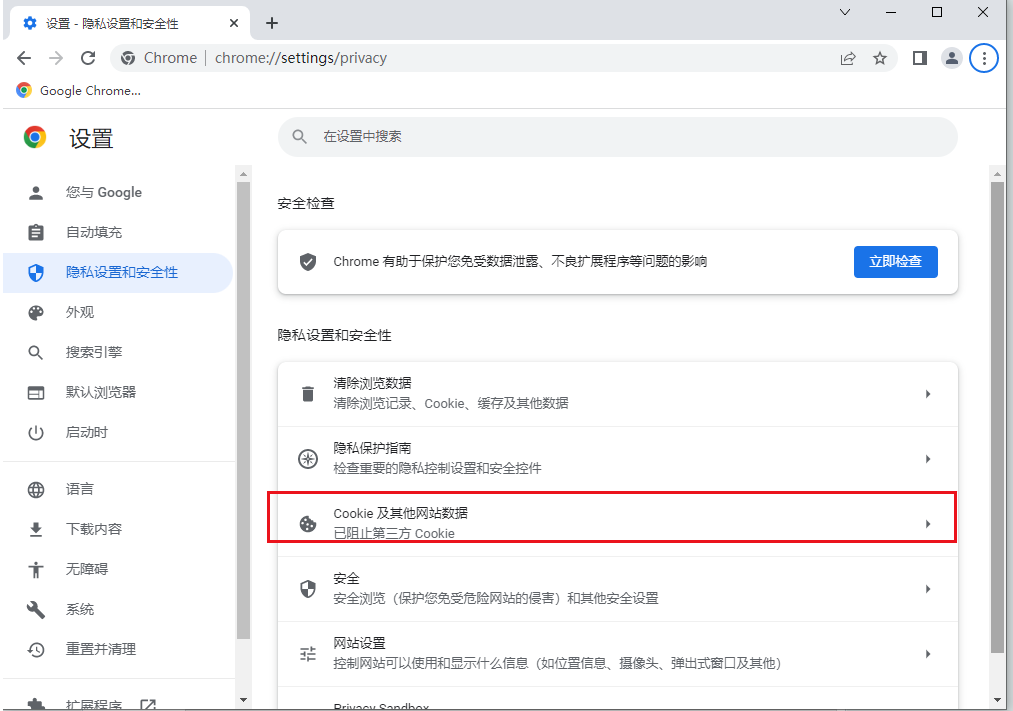
2、然后进入设置,点击安全和隐私设置(如图所示)。
3、接着进入界面,点击cookie及其他网站数据(如图所示)。
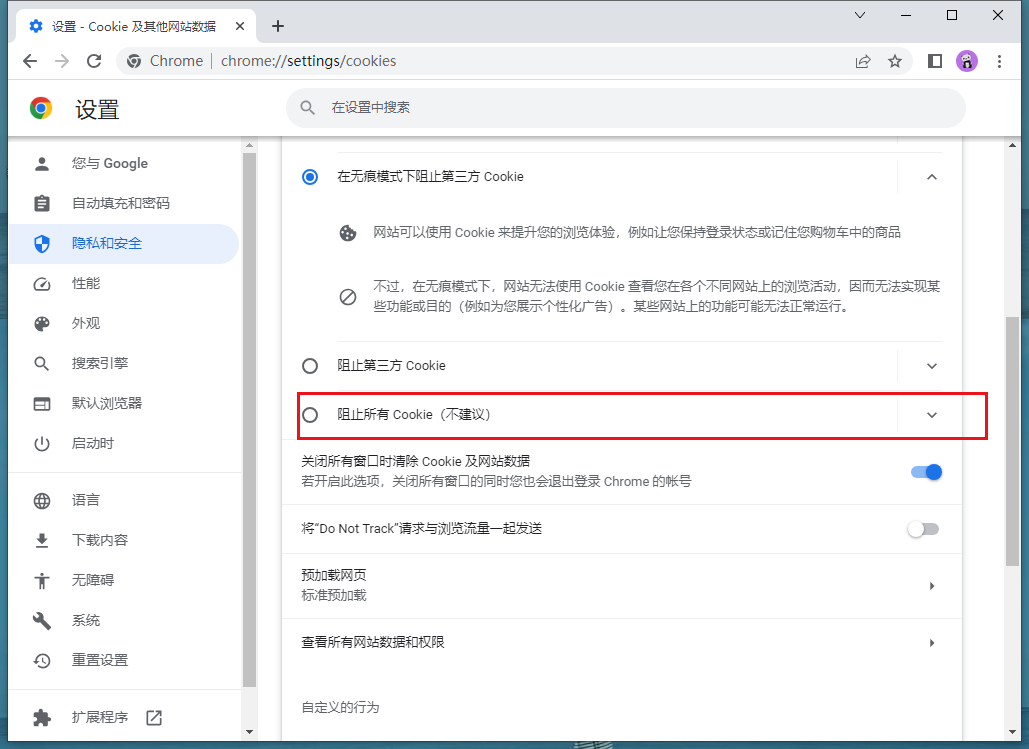
4、最后进入界面,点击阻止所有cookie(如图所示)。