我们在浏览PDF文件的时候有时候会直接的选择谷歌浏览器来进行阅读查看,不过也有不少的用户们在询问为什么谷歌浏览器打不开PDF文件,用户们可以直接的打开设置下的网站设置,然后点击底部附近的 “PDF 文档”来进行操作就可以了。下面就让本站来为用户们来仔细的介绍一下谷歌浏览器(Google Chrome)无法打开PDF文件的解决方法吧。  谷歌浏览器 V115.0.5790.99 官方正式版 [电脑软件] 大小:183.72 MB 类别:网络软件 立即下载
谷歌浏览器(Google Chrome)无法打开PDF文件的解决方法
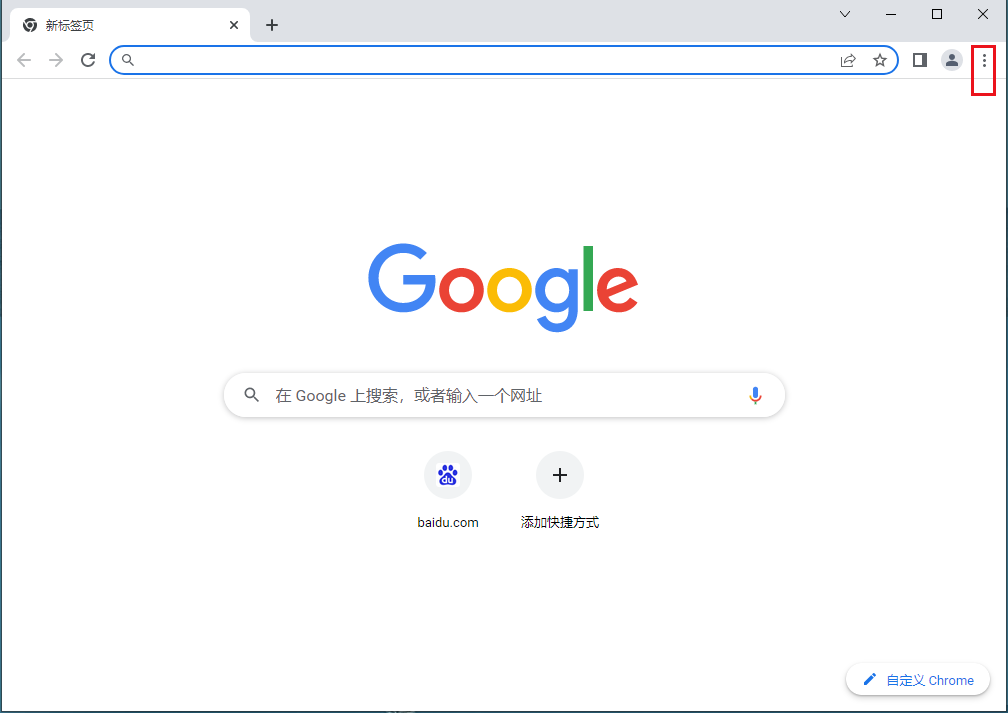
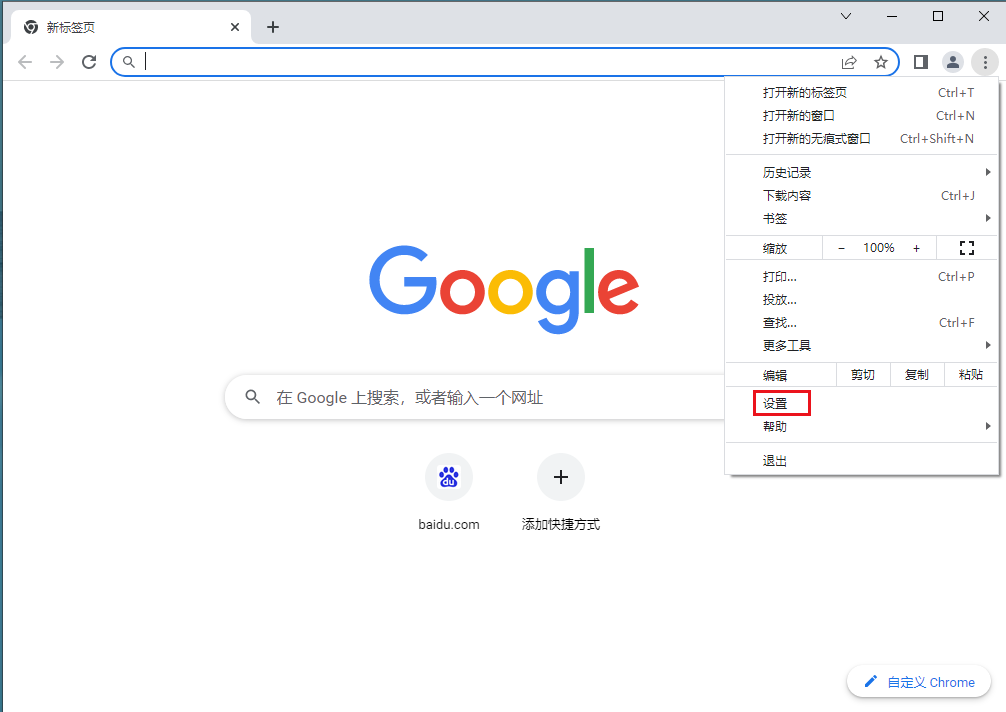
1、在计算机上打开 谷歌浏览器(Google Chrome),依次点击右上角的“更多”图标接着点击“设置”(如图所示)。
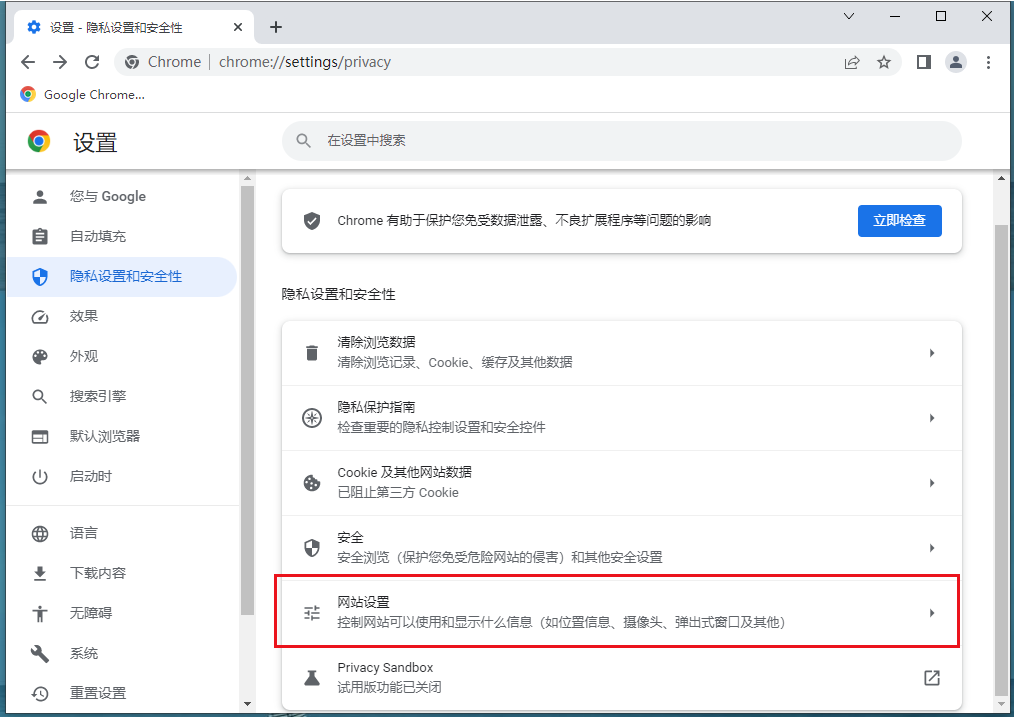
2、在“隐私设置和安全性”下方,点击“网站设置”(如图所示)。
3、点击底部附近的 “PDF 文档”(如图所示)。
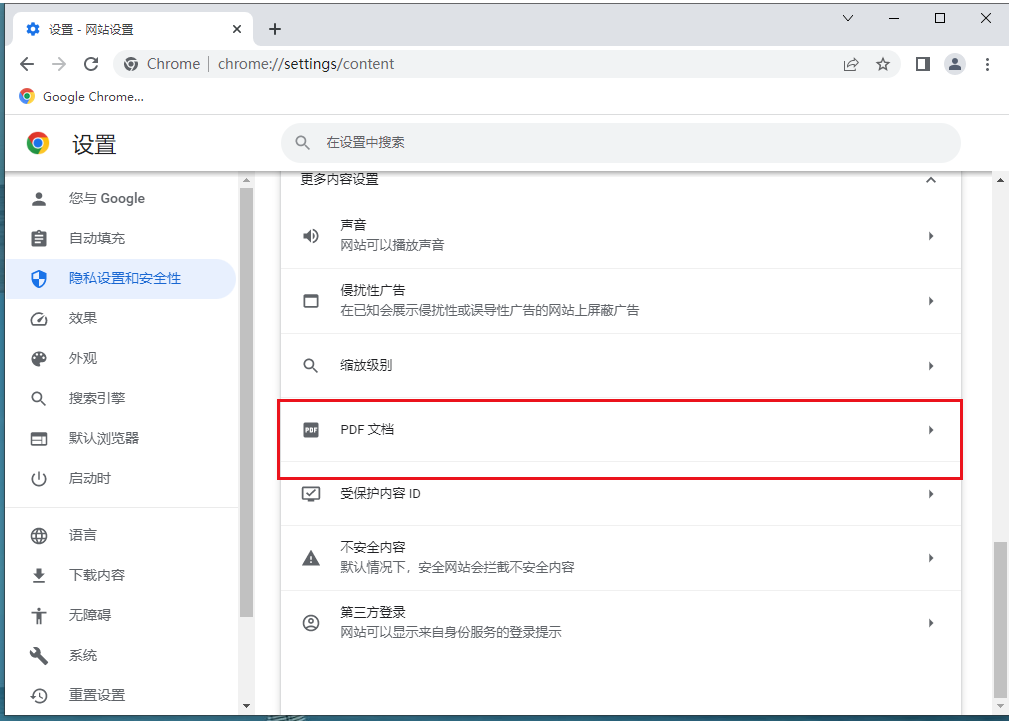
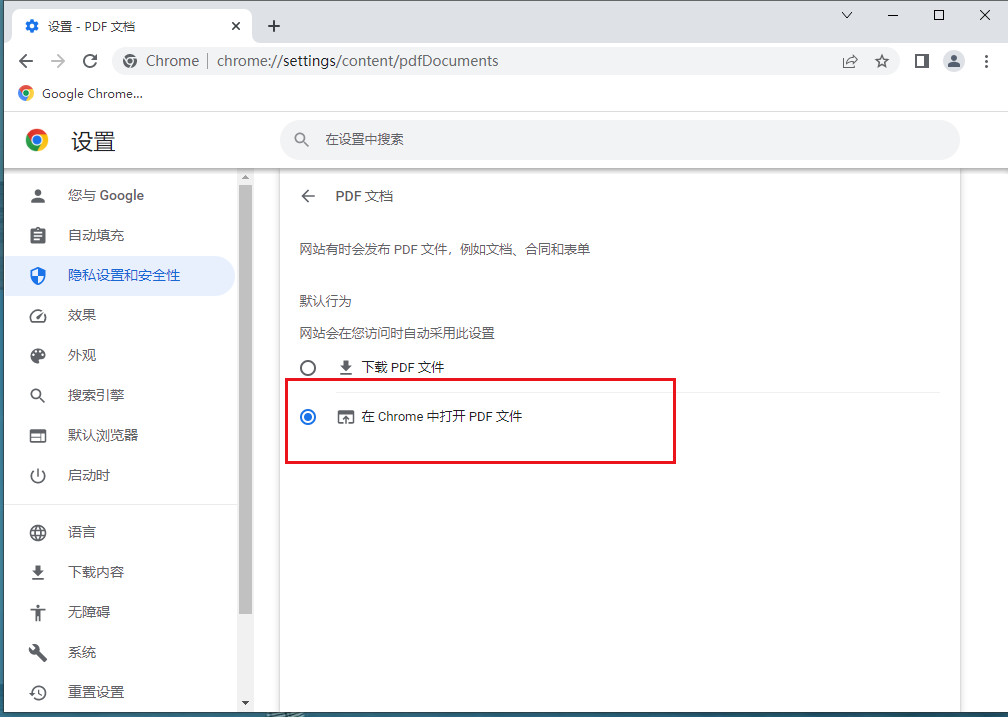
4、选择“在chrome中打开PDF文件”,这样以后当您点击 PDF 文件时,谷歌浏览器(Google Chrome) 将会自动打开这些文件(如图所示)。