wps是很多用户们在日常办公都会使用的到的一款软件,可也有不少的用户们在询问小编wps如何更改文件存储位置和权限?用户们可以打开文件下的选项,然后点击文件位置下的修改按钮来进行操作,下面就让本站来为用户们来仔细的介绍一下wps更改文件存储位置和权限的方法吧。  WPS Office 2019 V11.1.0.12650 专业增强版 [电脑软件] 大小:5.15 MB 类别:办公管理 立即下载
wps更改文件存储位置和权限的方法
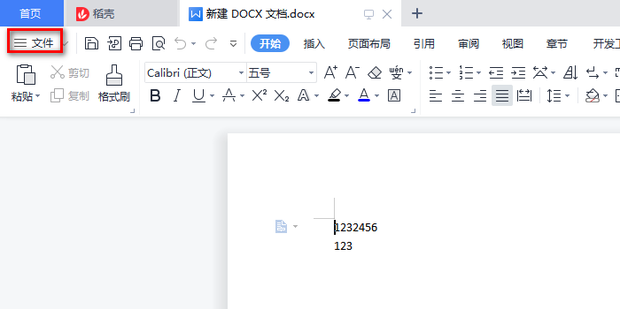
1、双击打开软件,点击左上角的“文件”选项。
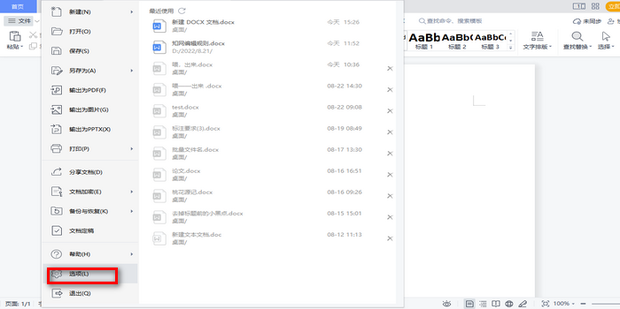
2、接着点击下方列表中的“选项”。
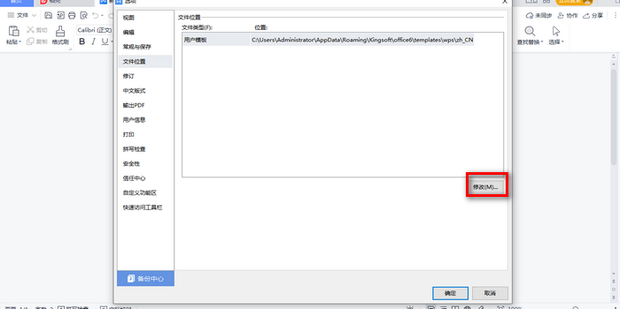
3、在打开的窗口界面中,点击左侧栏中的“文件位置”选项。
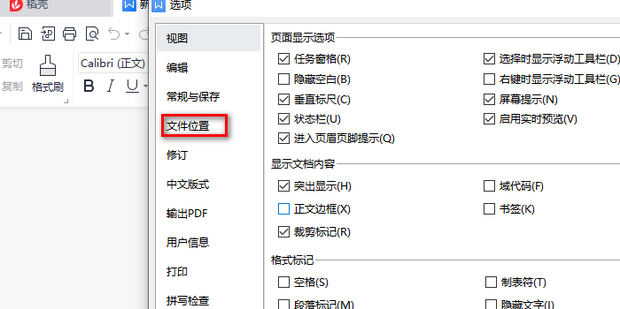
4、然后点击右侧中的“修改”按钮。
5、在弹出的窗口中,选择合适的保存位置,点击“选择文件夹”。
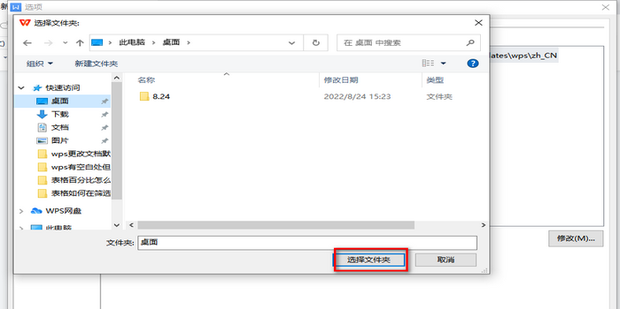
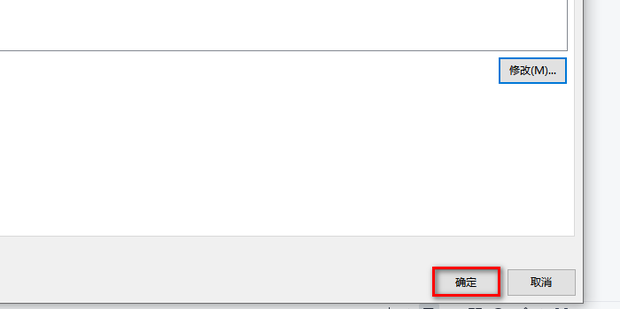
6、最后点击下方中的“确定”进行保存即可。