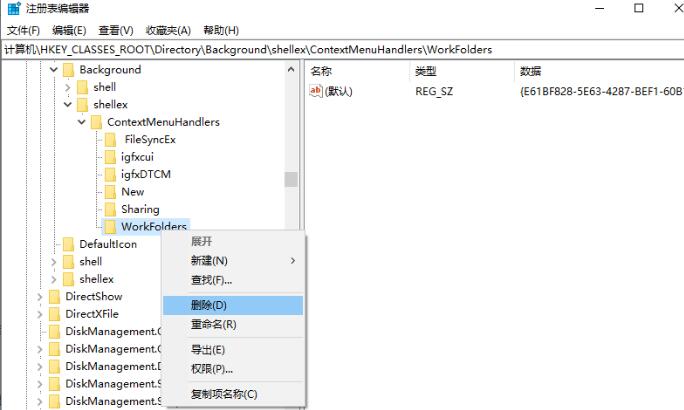
我们在使用win10电脑的时候点击鼠标右键反应很慢这是怎么回事?用户们可以直接的进入到注册表界面,然后找到并且删除ContextMenuHandlers文件夹下除“new”外的所有文件夹就可以了。下面就让本站来为用户们来仔细的介绍一下win10鼠标右键反应迟钝解决方法吧。  雨林木风Ghost Win10 X64 最新万能纯净版系统V2023 [电脑系统] 大小:4.51 GB 类别:雨林木风 立即下载
win10鼠标右键反应迟钝解决方法
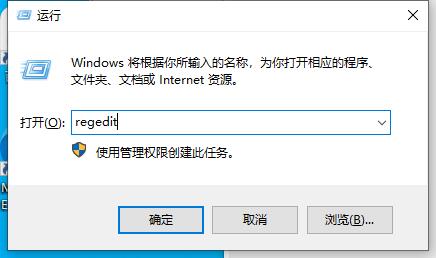
1、首先,按下“win+r”键打开运行窗口,输入“regedit”打开注册表界面。
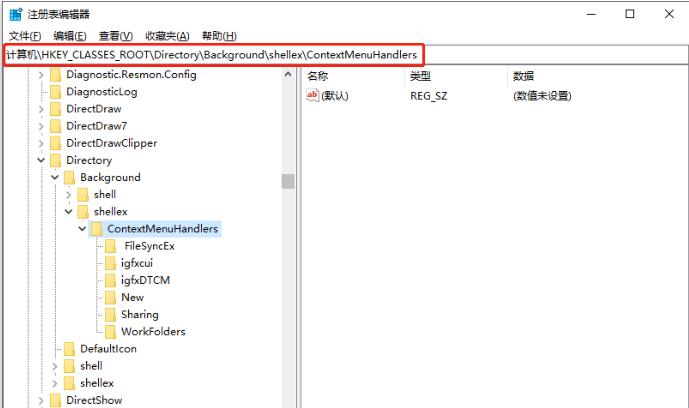
2、接着,在打开的界面中,依次点击打开“HKEY_CLASSES_ROOT\Directory\Background\shellex\ContextMenuHandlers”。
3、然后,删除“ContextMenuHandlers”中除“new”外的所有文件夹。