近期有不少小伙伴在自己的win10电脑上玩游戏的时候,出现了不能全屏的问题,很可能是原系统注册表默认值的问题,游戏没及时更新存在兼容的问题。小编下面就带来了win10玩游戏不能全屏解决方法,希望对需要的伙伴有所帮助。  系统之家 Ghost Win10 纯净版(中秋版)x64 V2023 [电脑系统] 大小:4.84 GB 类别:系统之家 立即下载
解决方法
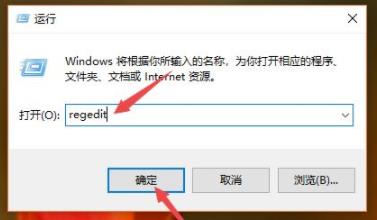
1、按下快捷键“win+r”打开运行,输入代码“regedit”。
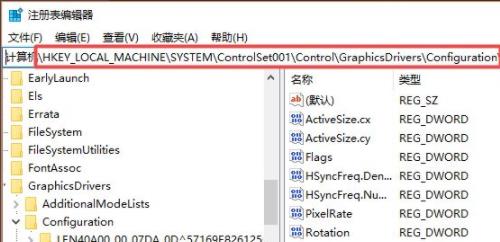
2、然后依次打开路径:
HKEY_LOCAL_MACHINE\SYSTEM\ControlSet001\Control\GraphicsDrivers\Configuration。
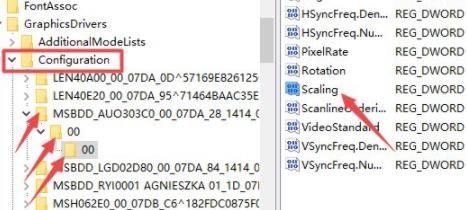
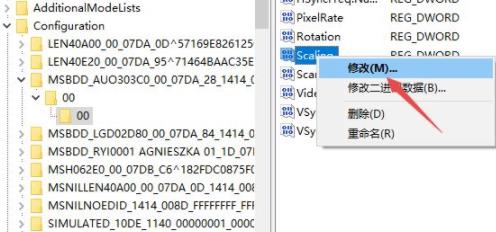
3、之后点击Configuration下方的MSBDD_AUO303C0文件,
然后点击00文件夹,再点击00文件,最后右击Scaling。
4、在弹出的界面中右击选择“修改”。
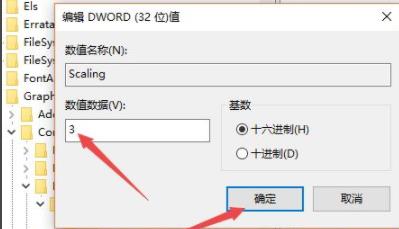
5、之后在数值数据中输入3。
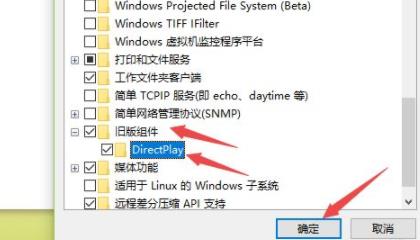
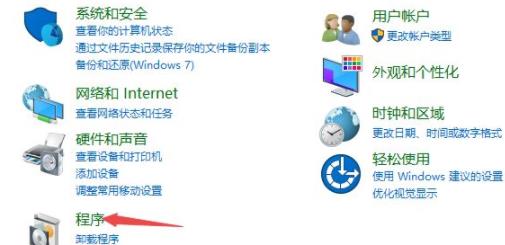
6、最后进入控制面板,点击程序。
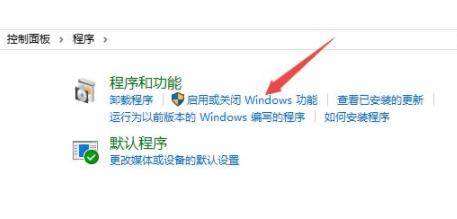
7、然后点击“启用或关闭windows功能”。
8、最后点开旧版组件,勾选“directplay”就能够解决了。