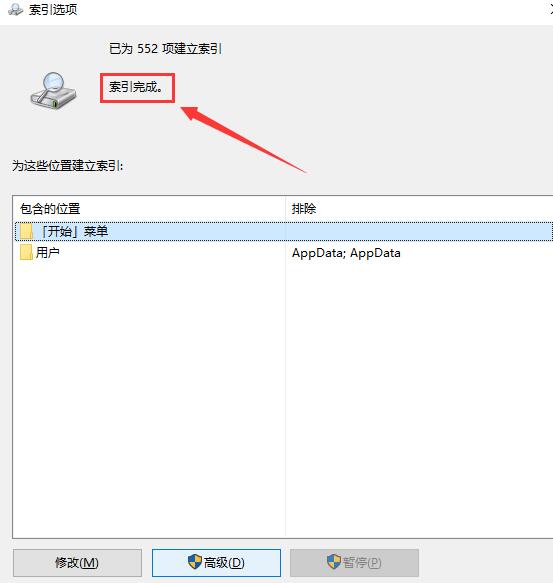
最近几天有用户在使用电脑的过程中遇到一个问题,就是当他们尝试通过搜索功能查找文件时,无法准确地搜出文件内容,但文件是存在的,即使文件名正确,搜索结果也显示为空,该怎么去解决呢?今天小编就来给大家介绍一下具体方法。  系统之家 Ghost Win10 纯净版(中秋版)x64 V2023 [电脑系统] 大小:4.84 GB 类别:系统之家 立即下载
解决方法
1、首先,按键盘上的【 Win + S 】组合键,打开Windows搜索,搜索框输入【控制面板】,再点击【打开】系统给出的最佳匹配控制面板应用。

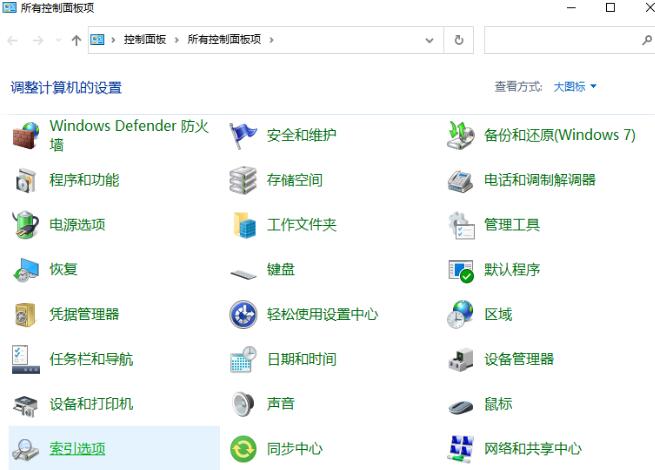
2、所有控制面板项窗口,切换到【大图标】查看方式,调整计算机的设置下,找到并点击【索引选项(更改 Windows 索引方式以加快搜索速度)】。
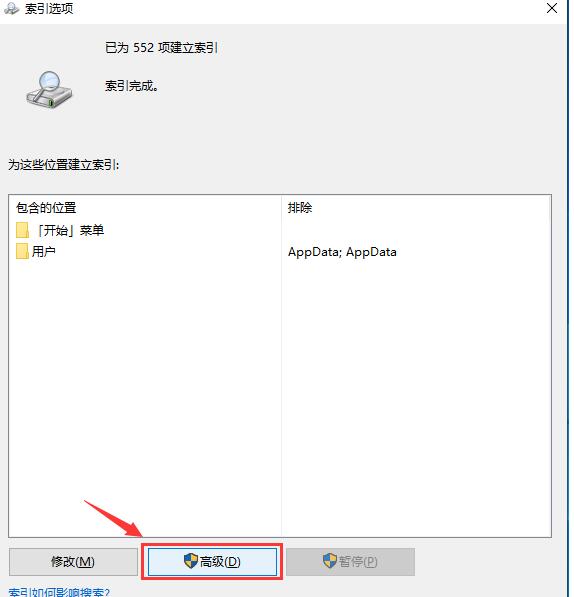
3、索引选项窗口,点击底下的【高级】。
4、第一个【索引设置】选项卡中间部分删除和重建索引,点击【重建】。
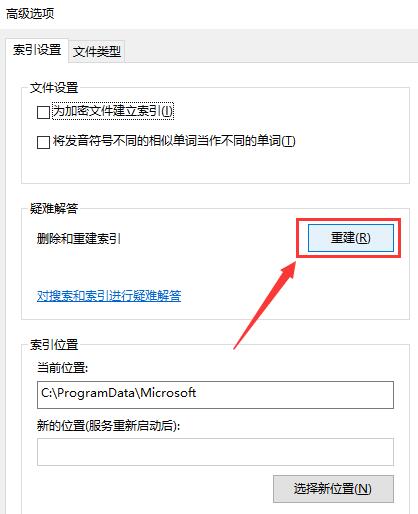
5、重建索引提示框,重建索引可能需要很长时间才能完成。某些视图和搜索结果在重建完成前可能不完整。点击【确定】。
6、提示索引完成,然后重启电脑即可。