win10怎么安装虚拟网卡?我们在一些特殊情况下需要安装到虚拟网卡来对自己的电脑进行操作,那么要怎么安装虚拟网卡呢?下面就让本站来为用户们来仔细的介绍一下win10系统如何安装虚拟网卡方法吧。
 青苹果Win10简化纯净版V2023免费下载 [电脑系统] 大小:4.84 GB 类别:其他版本 立即下载
win10系统如何安装虚拟网卡方法
1、右击此电脑,选择管理进入计算机管理。
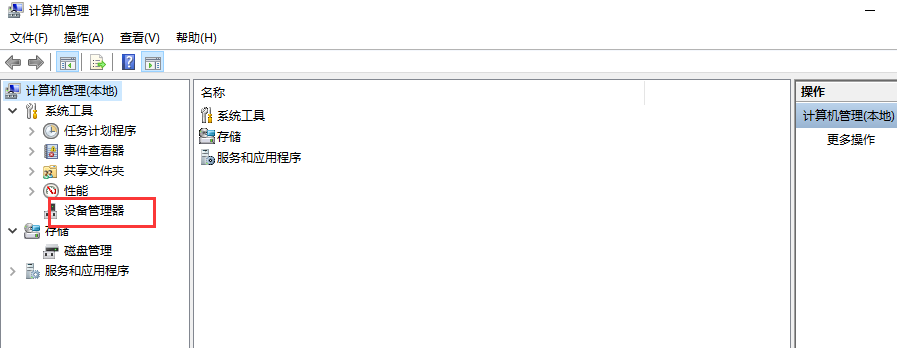
2、单击设备管理器。
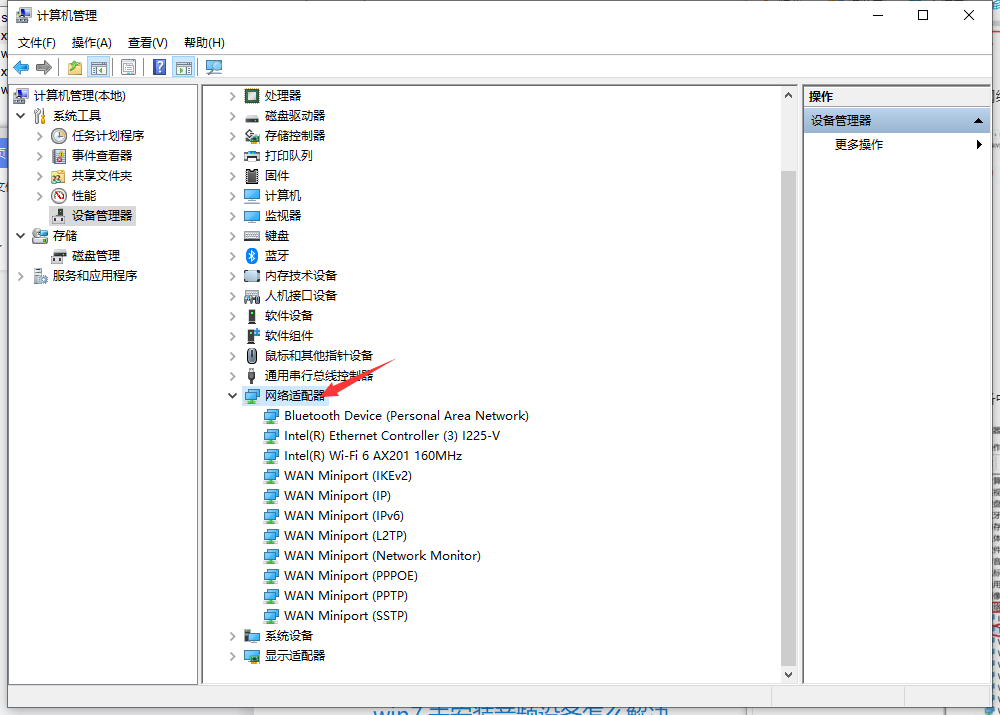
3、双击网络适配器,检查网络设备中是否有虚拟网卡。
4、选择“VMnet8”。
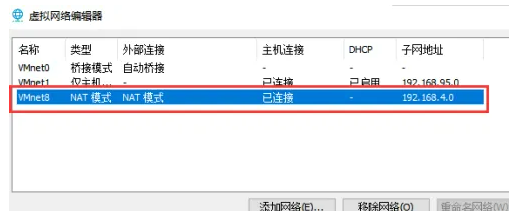
5、选中“NAT模式”,取消选中“使用本地DHCP服务将IP地址分配给虚拟机(D)”,点击【确定】。
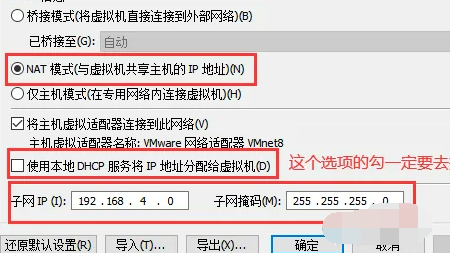
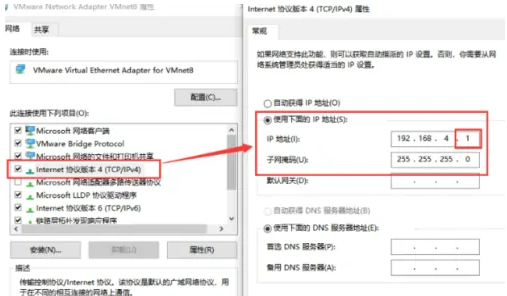
6、配置宿主机虚拟网卡。
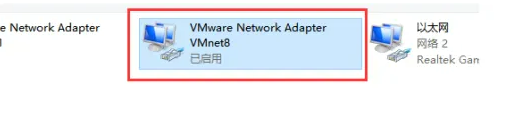
7、勾选虚拟网卡桥接协议。
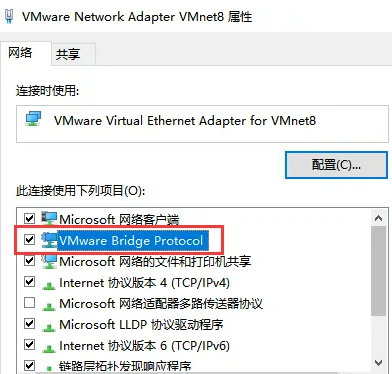
8、勾选【Internet协议版本4】,在“IP地址”中将最后一位数字改成1即可安装完成。