Win11任务栏不显示打开的窗口怎么解决?最近有小伙伴在使用Win11系统时,有时候会出现任务栏不显示打开的窗口的情况,这个问题是怎么回事呢?本文将介绍在Win11中解决任务栏不显示打开窗口的问题的方法,希望可以帮助到需要的同学。  系统之家 Win10 x64 纯净版精简ISO V2023 [电脑系统] 大小:4.84 GB 类别:系统之家 立即下载
操作方法
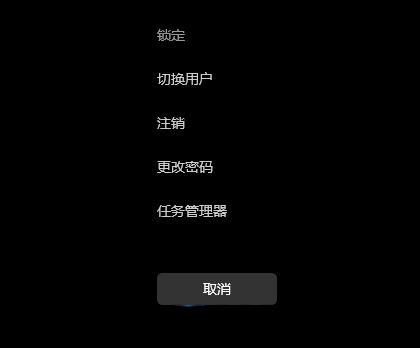
1、按【Ctrl + Alt + Del】组合键后,调出锁定界面,然后点击【任务管理器】。
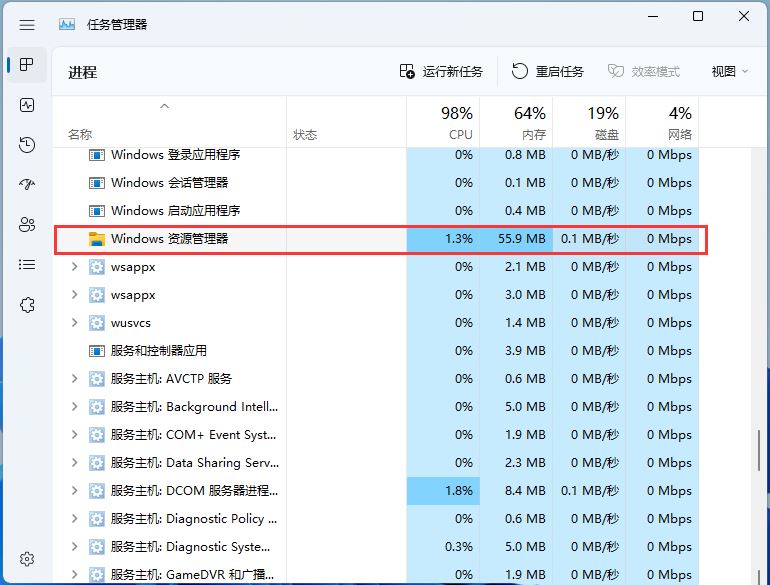
2、任务管理器窗口,找到名称为【Windows 资源管理器】的进程。
3、选择【Windows 资源管理器】进程后,再点击右上方的【重启任务】,即可重启Windows 资源管理器,这其实是Windows 资源管理器进程explorer.exe结束后,又重新启动的过程。
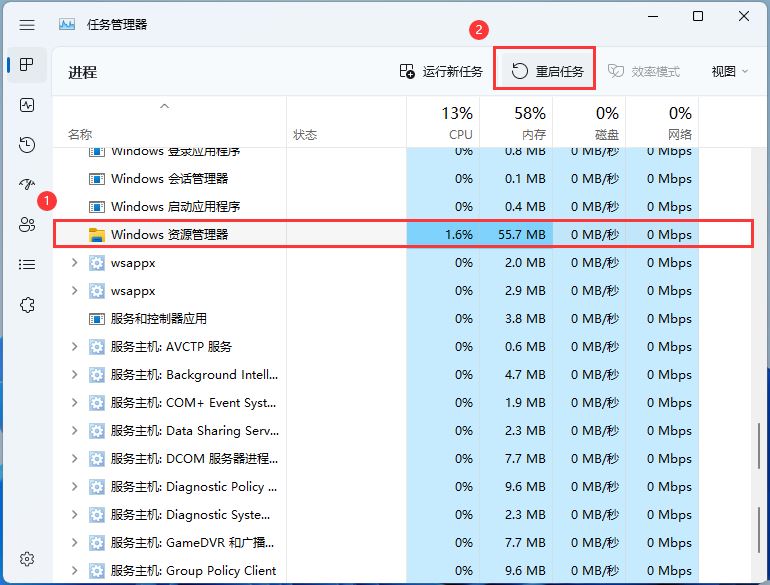
4、如果不小心结束了Windows 资源管理器进程,也可以在任务管理器窗口,点击右上方的【运行新任务】。
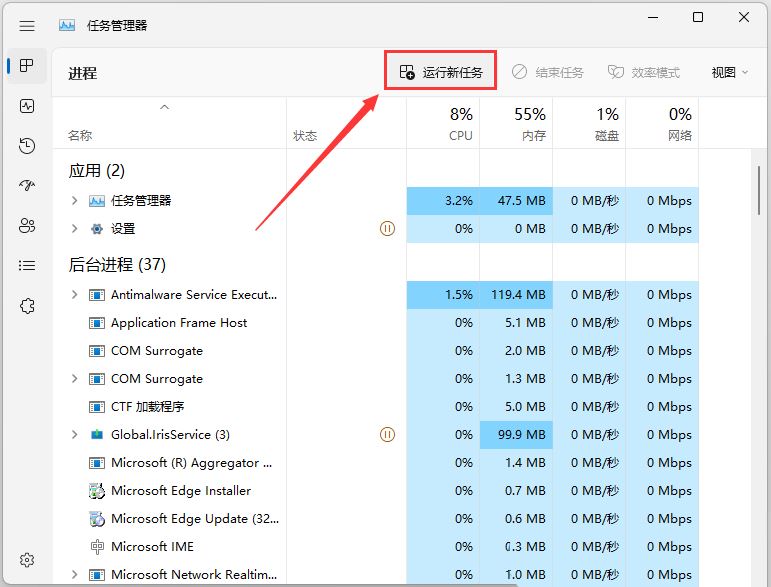
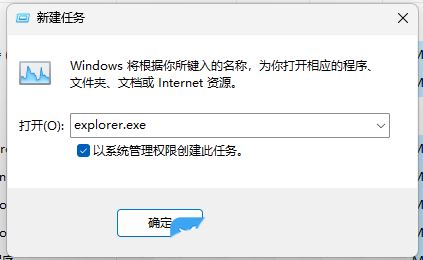
5、新建任务窗口,输入【explorer.exe】命令,按【确定或回车】,即可重新启动Windows 资源管理器(建议勾选以系统管理权限创建此任务)。