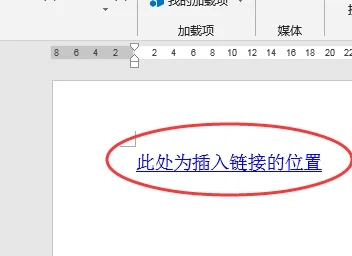
wps是很多用户都比较熟悉的一款办公处理软件,如果想要让wps中的内容快速跳转至指定位置,进一步实现高效办公,要怎么操作呢?针对这一问题,小编特地查看了网上的办法,下面就和大家分享具体的操作步骤。  WPS Office V11.1.0.12763 官方电脑版 [电脑软件] 大小:230.88 MB 类别:办公管理 立即下载
wps文档怎样快速链接至另一个文档指定位置去?
1、首先打开需要连接到的Word文档,选中“图标”两个字。

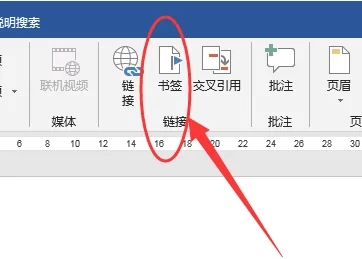
2、然后点击工具栏上的“插入”并选择“书签”。
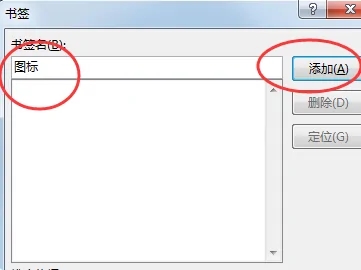
3、然后将“图标”设为书签名,点击添加。
4、再返回需要设置链接的Word文档,选中链接文字。
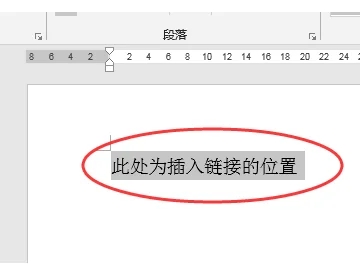
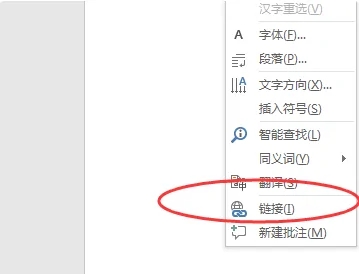
5、然后点击鼠标右键,在弹出的选项中点击“链接”。
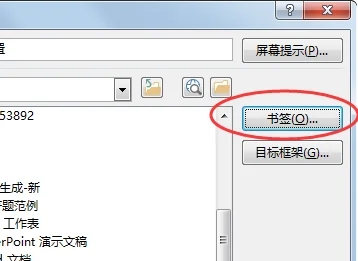
6、在弹出的对话框中选择目标文档,再点击“书签”。
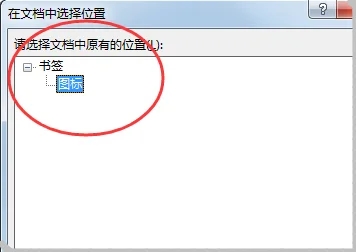
7、选择之前设置好的书签“图标”。
8、即可将需要转到的目标文档和书签同时选中,点击确定。
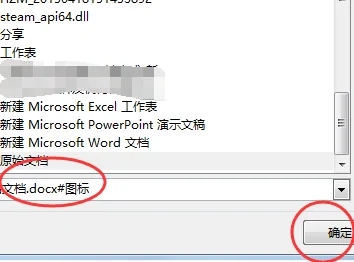
9、即可在文档中将链接插入,并且在点击后直接转到新目标文档中的书签位置。