惠普暗影精灵8 Pro笔记本是上市不久的一款游戏型便携笔记本电脑,能够满足用户日常的娱乐使用需求。那么惠普暗影精灵8 Pro笔记本要如何安装win7系统呢?下面就一起来看看详细的系统安装教程吧。  联想OEM Win7 SP1 X64专业版iso V2023 [电脑系统] 大小:5.82 GB 类别:其他版本 立即下载
推荐下载
石大师装机大师(https://www.xpwin7.com/soft/39129.html)
安装方法
1、进入界面后,用户可根据提示选择安装Windows7 64位系统。注意:灰色按钮代表当前硬件或分区格式不支持安装此系统。
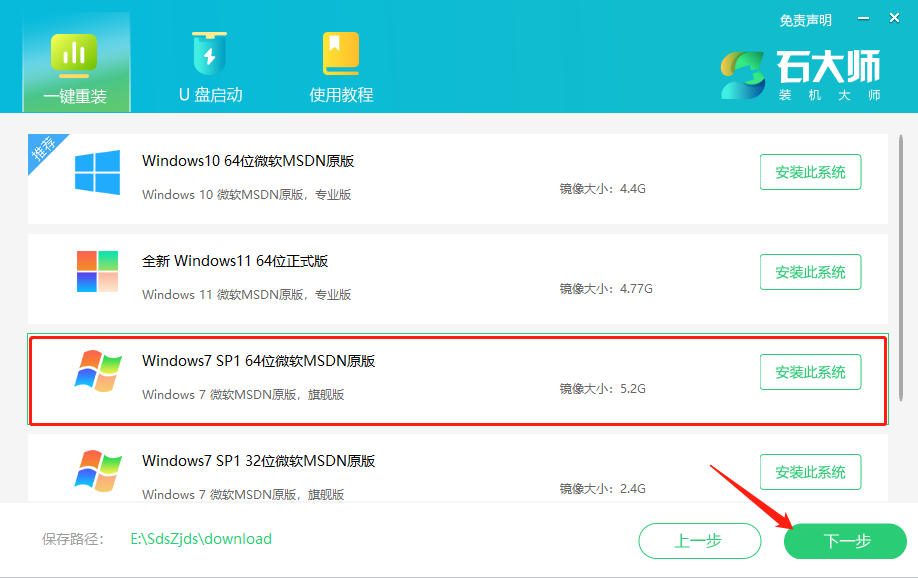
2、选择好系统后,等待PE数据和系统的下载。

3、下载完成后,系统会自动重启。
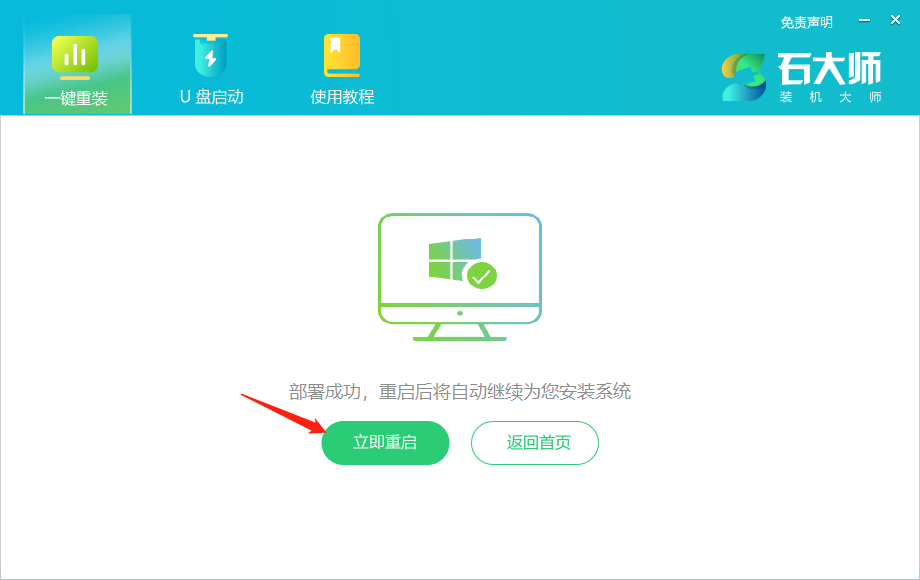
4、系统自动重启进入安装界面。
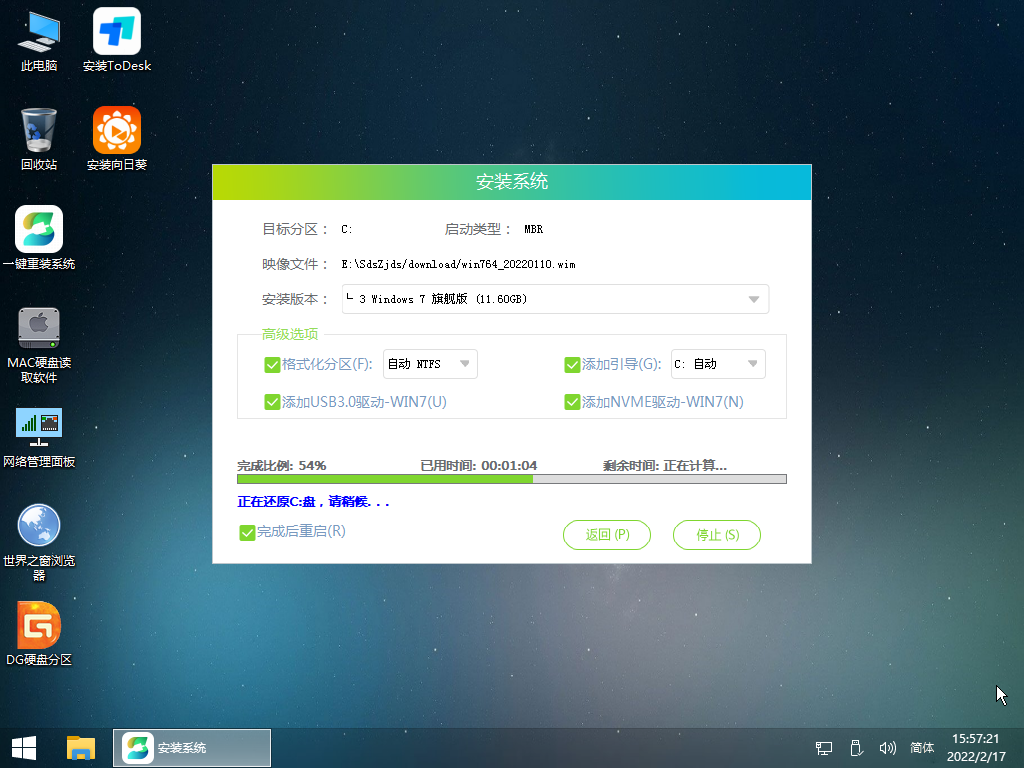
5、安装完成后进入部署界面,静静等待系统进入桌面就可正常使用了。