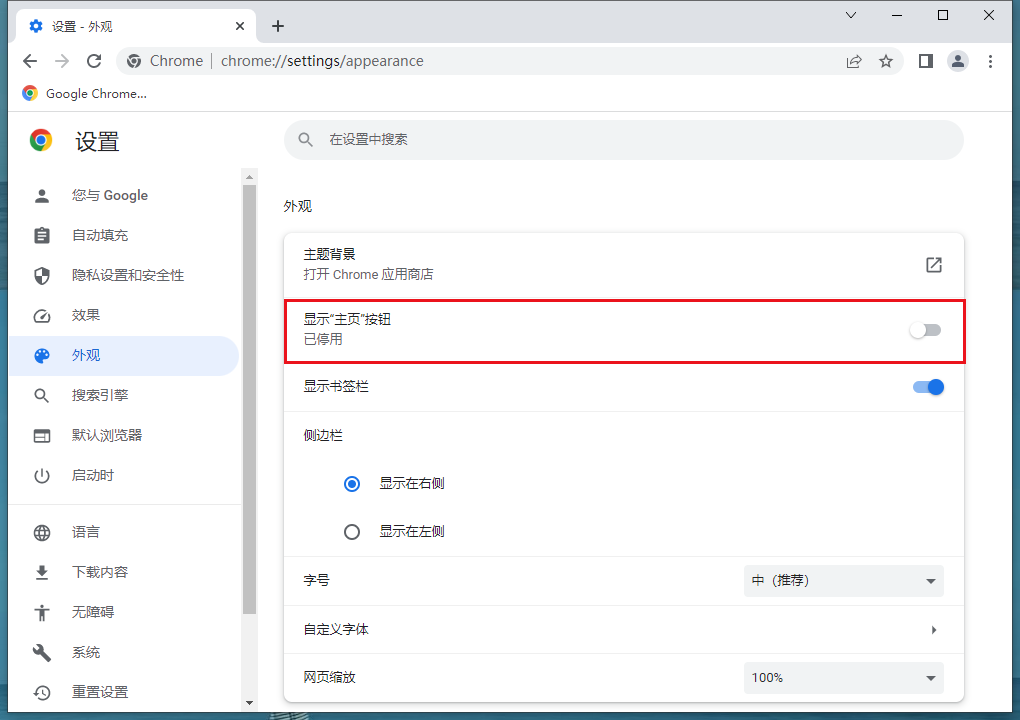
有小伙伴反应进入谷歌浏览器的主页发现按钮不见了?这个主页按钮,用户点击一下这个按钮,能够直接回到主页,但是主页按钮突然不见了,有什么方法可以恢复呢?下面小编就为大家分享谷歌浏览器的主页按钮不见了解决方法,希望可以帮助到需要的用户。  谷歌浏览器 V115.0.5790.99 官方正式版 [电脑软件] 大小:183.72 MB 类别:网络软件 立即下载
解决方法
1、首先打开谷歌浏览器,在浏览器右上角可以找到并点击“菜单”的图标。
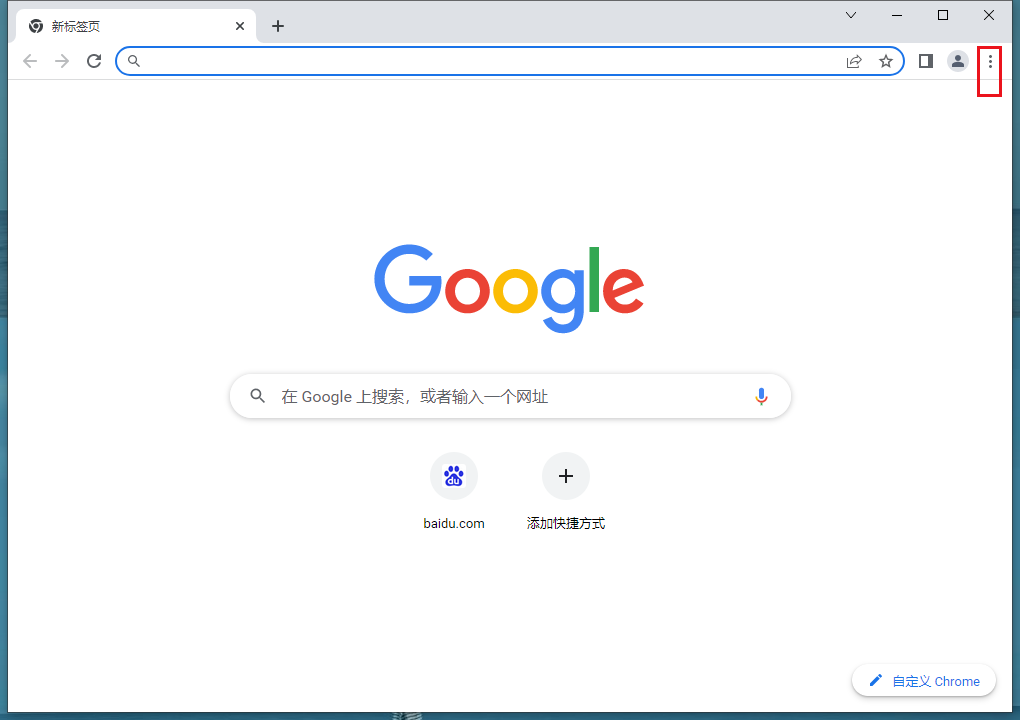
2、这时下方会显示出一个菜单窗口,在窗口的列表中可以看到“设置”这一项,点击该选项进入设置页面。

3、进入谷歌浏览器设置页面后,在页面左侧的菜单栏中点击“外观”定位到外观设置模块。
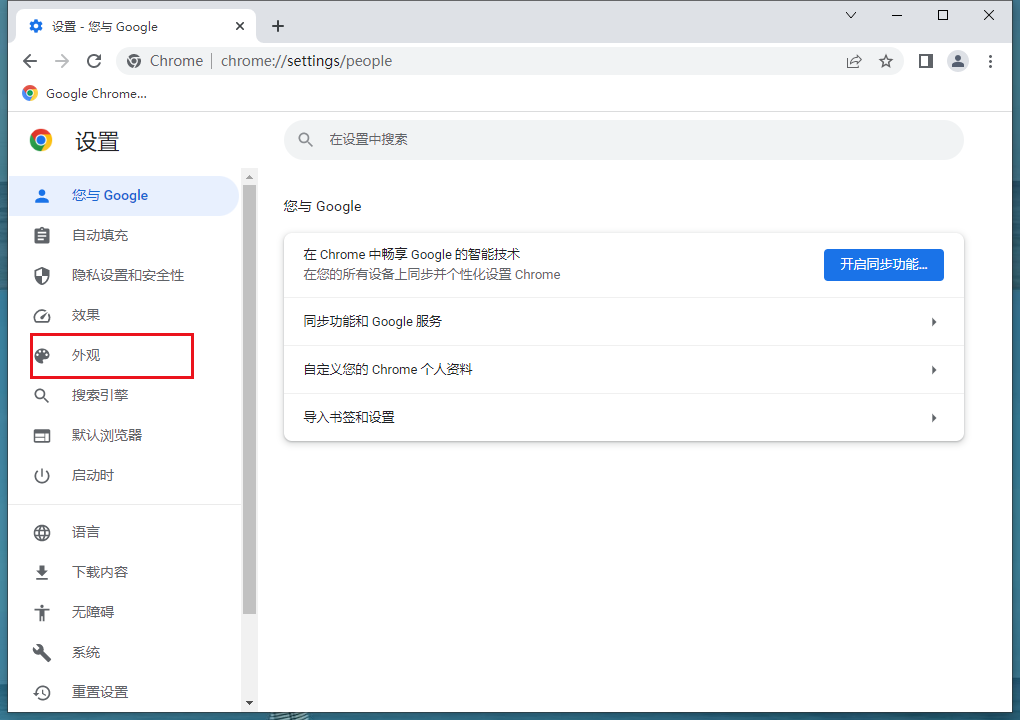
4、接着在右侧的外观设置中可以看到“显示主页按钮”这一项,点击其右侧的开关将其开启就可以了。