电脑系统使用的时间久后,容易出现各种各样的故障问题,比较常见的就是电脑蓝屏,黑屏甚至是死机崩溃等情况。有不少网友想要通过u盘重装系统的方法来解决,但是不知道u盘如何重装系统。下面小编就教下大家电脑重装系统从u盘启动重装的步骤。
具体步骤如下:
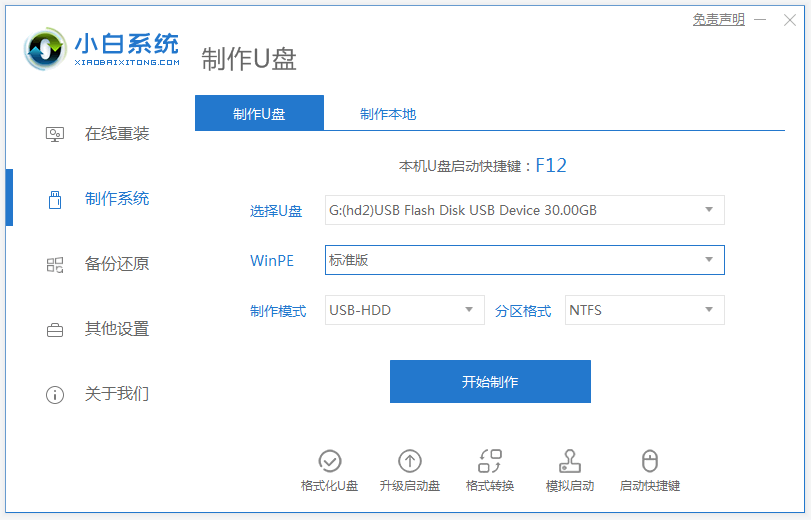
1、在一台可用的电脑上,关闭电脑的杀毒软件,下载安装小白一键重装系统工具并打开,插入一个8g以上的空白u盘,选择开始制作。
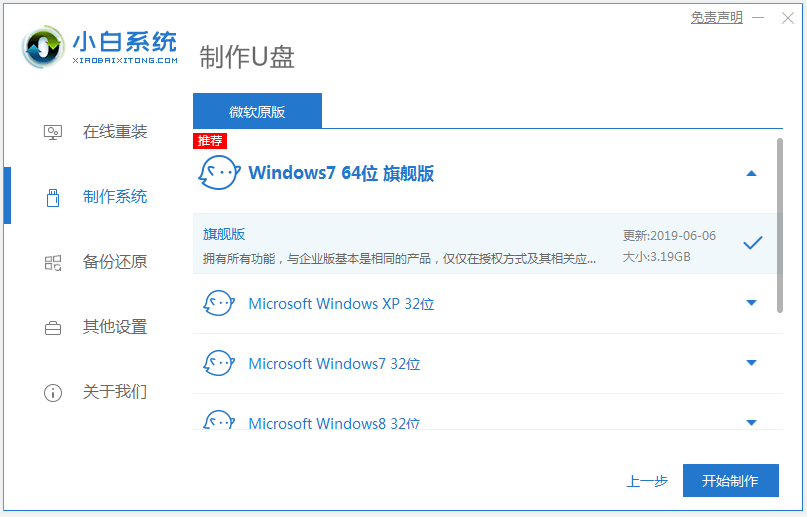
2、进入系统选择界面选择需要安装的系统,点击“开始制作”。
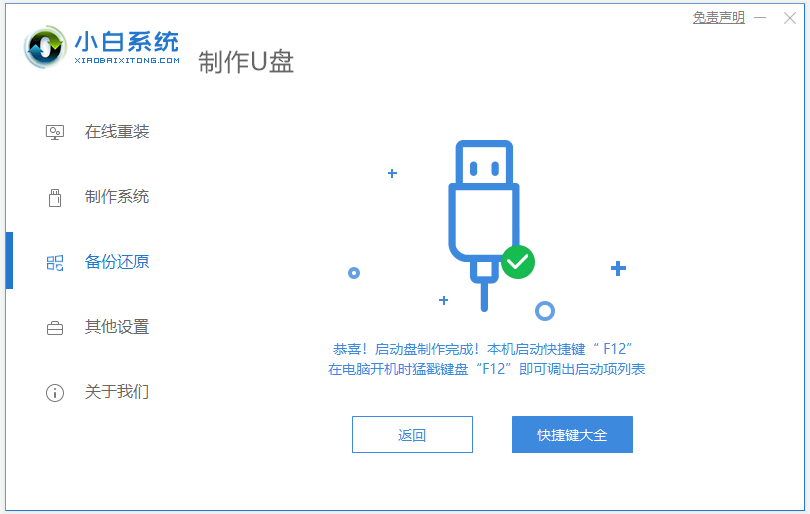
3、等待制作完成后,查看需要安装的电脑主板的启动快捷键是什么,然后拔掉u盘即可。
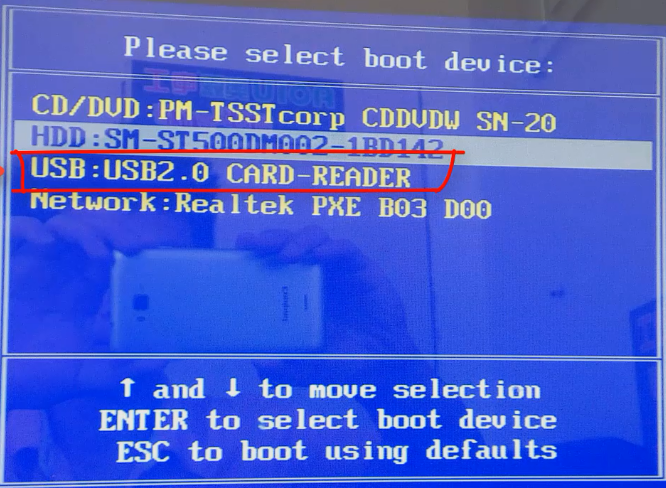
4、u盘插入需要重装的电脑,并重启电脑快速断续的按启动热键,一般是F12、F8、F9、F11、ESC都可以逐一尝试,进入快速启动界面,选择带USB开头的u盘启动项回车键进入。
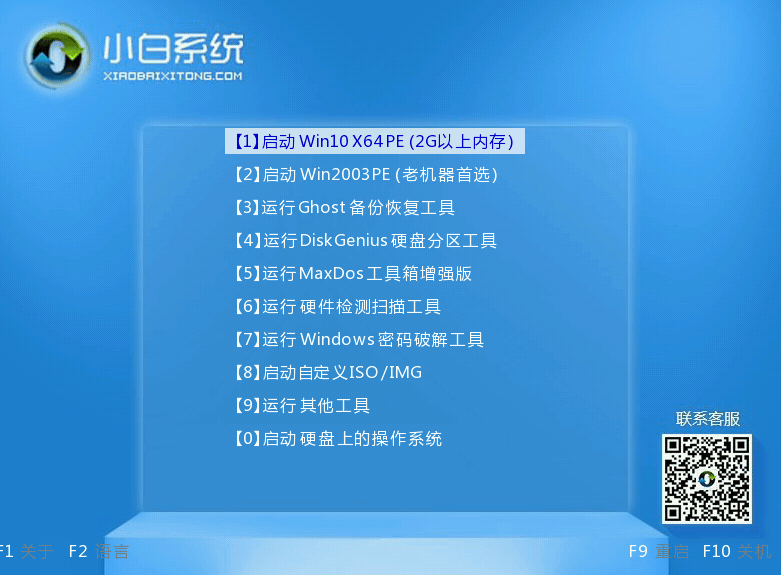
5、在这里选择“启动win10x64PE(2G以上内存)”回车键进入。
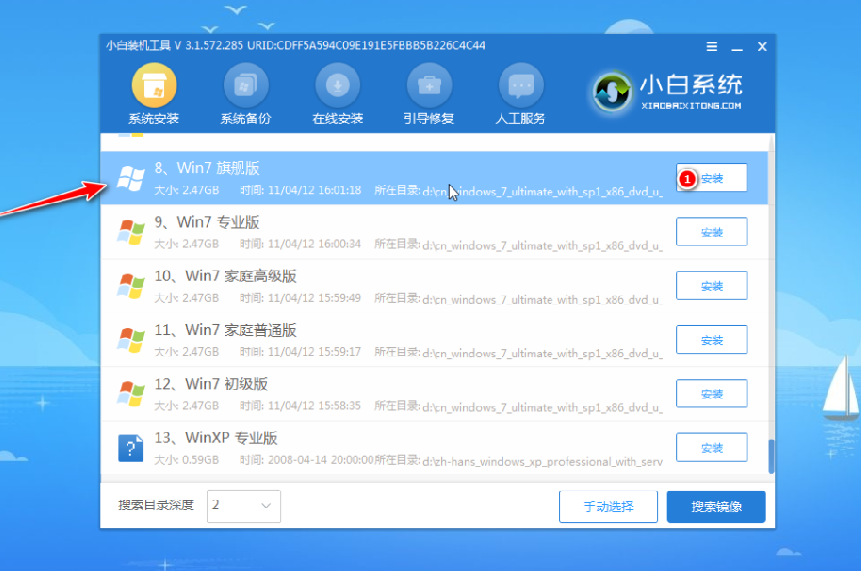
6、pe内,打开小白装机工具选择需要安装的系统执行安装,目标分区选择“C盘”。
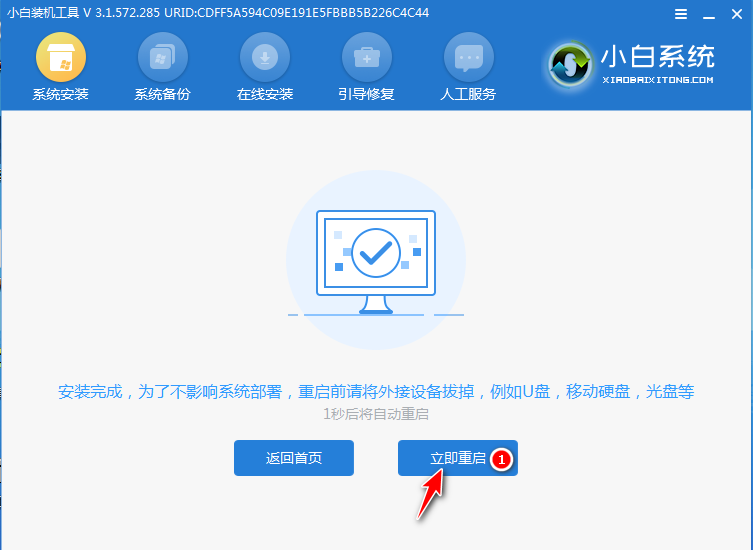
7、等待系统安装完成后,拔掉u盘重启电脑。
8、等待重启电脑,期间可能重启多次,进入到系统界面即表示安装完成。

以上便是电脑重装系统从u盘启动重装的步骤,有需要u盘重装系统的小伙伴都可以参照教程进行操作。

