微星GP60笔记本
今天带大家了解微星笔记本一键重装系统的方法。一键重装Win7系统不仅可以帮助我们解决系统故障,如蓝屏、死机等问题,还能快速恢复系统的流畅性和稳定性。无论是因为病毒入侵、软件冲突还是系统老化,一键重装都能让我们的电脑焕然一新。接下来,一起来看看如何一键win7系统吧。

一、准备工具
下载重装系统工具:在线电脑重装系统软件二、注意事项
1、在进行系统重装之前,务必关闭所有防病毒和网络安全软件。这些工具可能会干扰重装过程,导致系统无法正常安装。
2、确保在重装前将所有重要数据进行安全备份,以防止安装过程中出现数据丢失的情况。
3、挑选一个既符合你硬件配置又能满足你使用需求的系统版本,避免因不匹配而引发性能问题。
三、简单重装win7方法
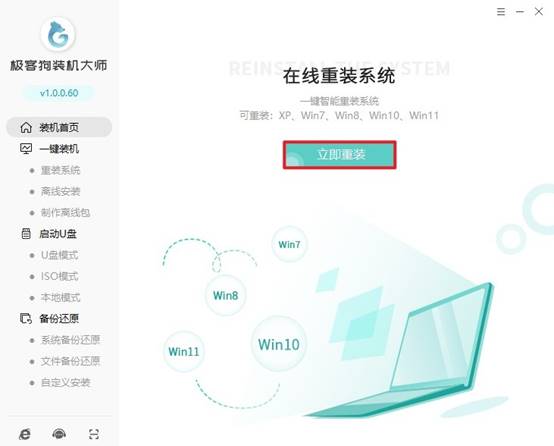
1、退出电脑杀毒软件和防火墙后,打开重装系统工具并选择“立即重装”。
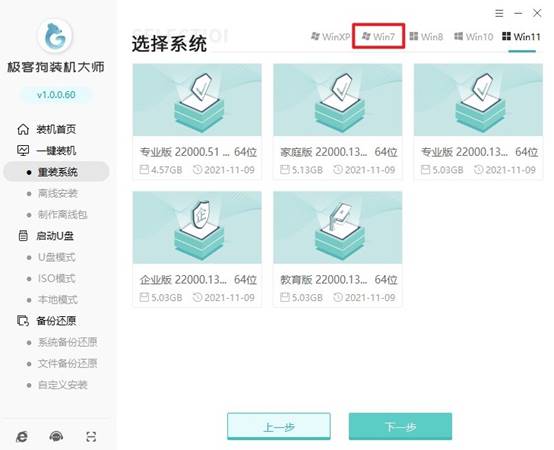
2、根据你的需求选择合适的 win7版本进行下载。
3、可以选择一些预安装软件。

4、如果你没有提前备份重要文件,请别跳过这个步骤,在这个页面中请选择重要文件备份以免丢失。

5、接下来,重装系统工具开始下载win7资源,这个过程中,你可以查看进度条和剩余时间,同时可以最小化小白工具窗口,进行其他操作。但要注意不要中断下载过程,以免导致系统文件损坏。

6、下载完成后,重装系统工具会自动加载安装文件并进行安装部署,你只需耐心等待部署完成,随后等待自动重启并进入GeekDog PE。
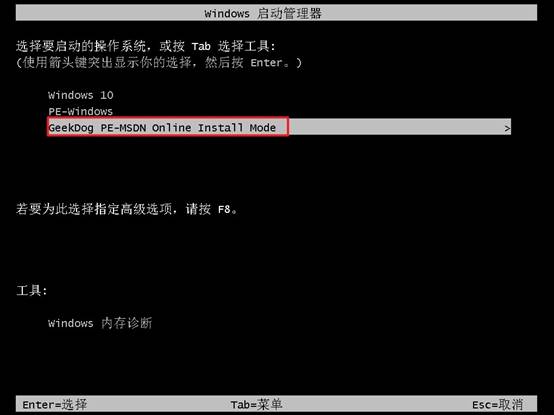
7、此时重装系统工具会自动识别已下载的 win7系统文件,按照预设的程序进行安装。
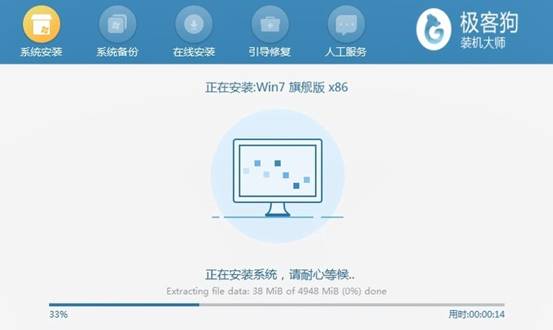
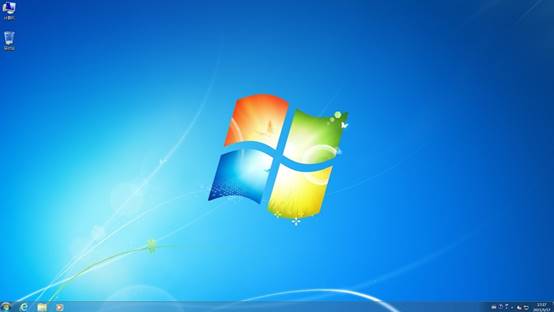
8、安装完成后,电脑会进入 win7系统。
以上教程讲解了如何一键重装win7系统。一键重装系统能够解决许多电脑故障问题,如果你需要为微星笔记本重装win7,那么不妨采用这种方法。只要参考教程,相信即使电脑小白用户也能成功安装。因为不涉及任何复杂操作,而是提供了一键安装这种简单的方法。

